W budowie
Powstaje teraz.
- Fizyka Pavo20 Pro i Pro II dostrojona do prawdziwych dronów: narzędzia do logów blackbox i import zrzutu Betaflight są gotowe, czekamy na logi z prawdziwych dronówW budowie
Symulator FPV open source · licencja MIT
ShramkoGSFPV zamienia ponad 1300 skanów Gaussian Splatting z SuperSplat w miejsca, po których można latać: prawdziwe pokoje, ulice i ogrody ze ścianami, o które naprawdę się rozbijasz, rates i PID jak w Betaflight i Twoja własna aparatura przez USB albo drążki dotykowe. Niczego nie instalujesz.
Najlepiej działa w Chrome lub Edge na komputerze, z WebGPU.
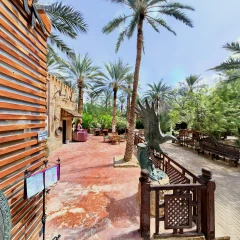
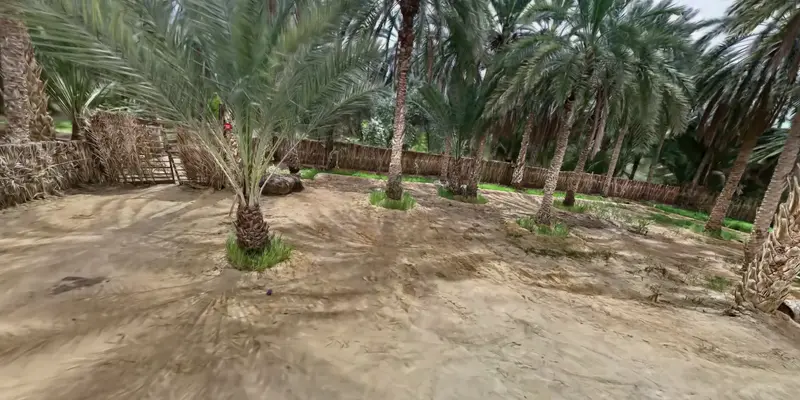
Wideo: lot w scenie Tunis — uliczki starej medyny, skan: Andrii Shramko, CC BY 4.0, nagrany w symulatorze. Leć w tej scenie: Tunis — uliczki starej medyny
01Nowość: miejsca do latania
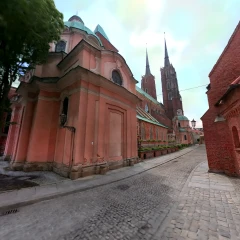
Prawdziwe pokoje, ogrody, ulice i kościoły, zeskanowane przez ludzi z całego świata i opublikowane ze ścianami, o które się rozbijasz. Pozwól symulatorowi wybrać, zmieniaj miejsce po każdej kraksie albo przynieś własny skan.
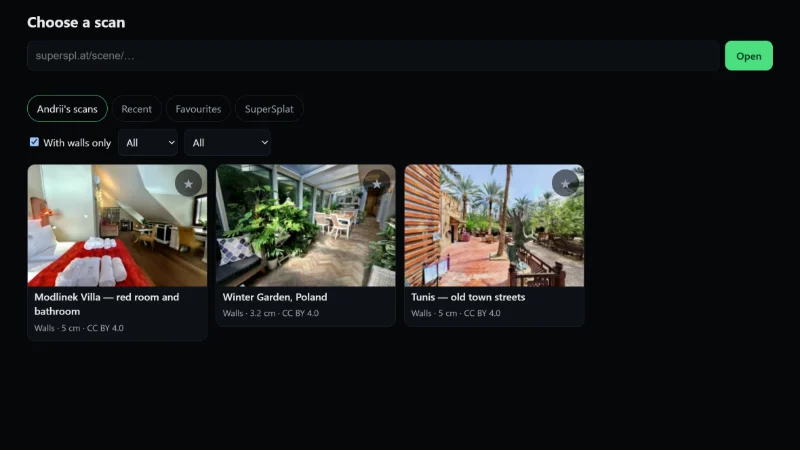
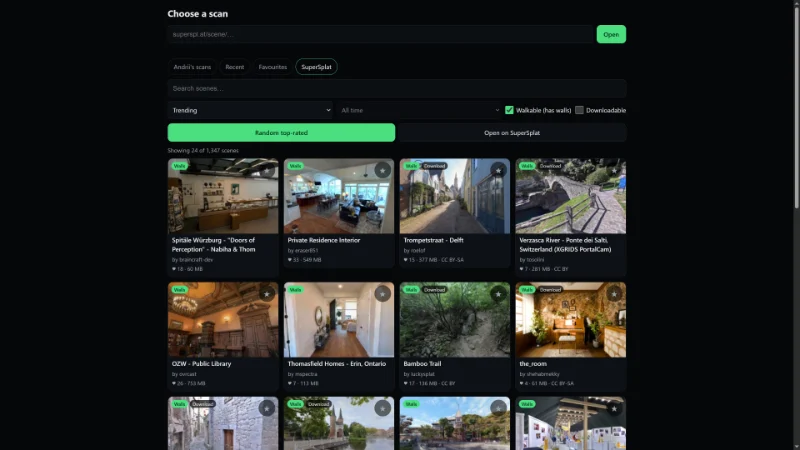
Zakładka SuperSplat w symulatorze pokazuje każdy publiczny skan ze ścianami, z sortowaniem, filtrami i wyszukiwarką samego superspl.at.
Oznacz gwiazdką skany, które lubisz, włącz „Następna scena po kraksie”, a każda kraksa przeniesie Cię gdzie indziej, w losowej kolejności: do ulubionych, do już przelatanych albo do wyboru Andrija.
N: następna scena, Shift+N: losowa, Shift+F: następna ulubiona. Strona się nie przeładowuje, a aparatura zostaje połączona.
Opublikuj skan na SuperSplat albo weź dowolny publiczny i wklej jego link tutaj lub w symulatorze.
Jeden z 200 najbardziej lubianych skanów ze ścianami na SuperSplat, wybrany losowo.
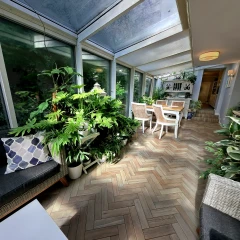
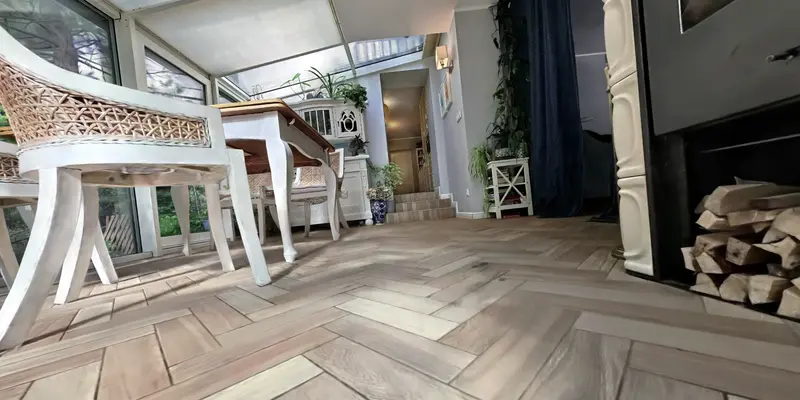
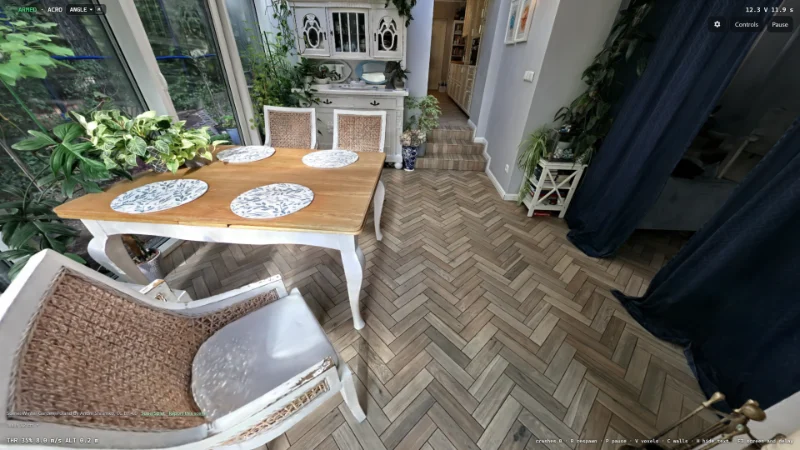
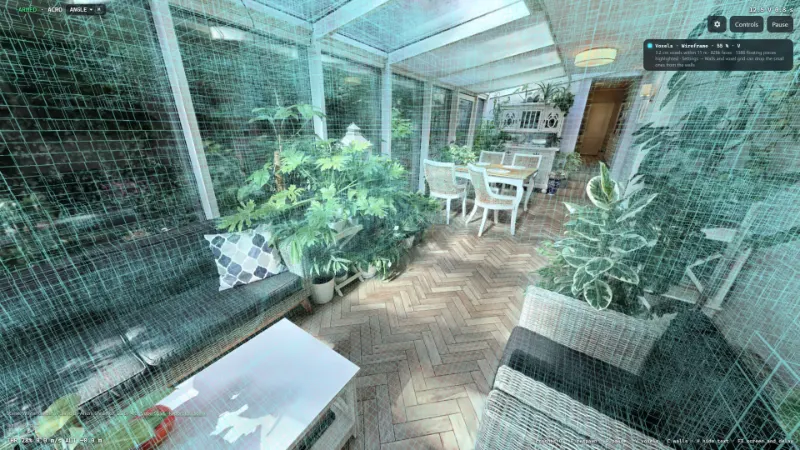
Wideo: lot w scenie Ogród zimowy — Jastrzębia Góra, Polska, skan: Andrii Shramko, CC BY 4.0, nagrany w symulatorze. Leć w tej scenie: Ogród zimowy — Jastrzębia Góra, Polska
02Nowość: skala sceny
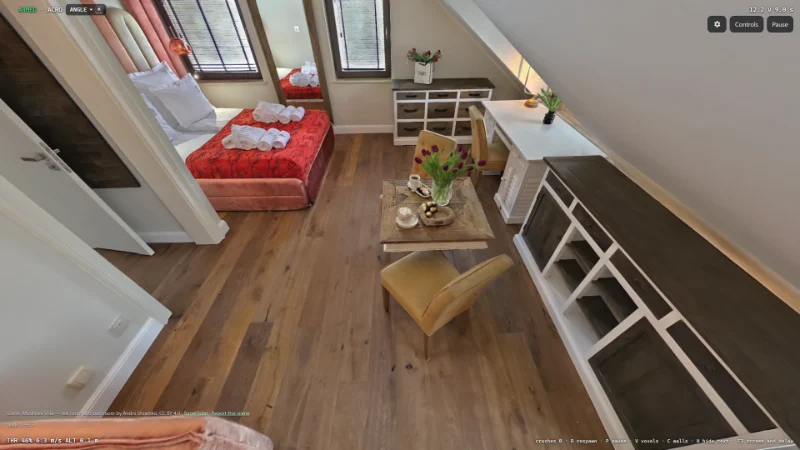
Dwa klawisze skalują całą scenę wokół drona, od ×0,25 do ×100. Przy ×100 masz rozmiar komara: krzesło to wieżowiec, a szpara pod łóżkiem — kanion. Zanurkuj wzdłuż nogi krzesła — to niesamowite uczucie.
Skany makro też działają: roślina, zabawka czy owad to mały prawdziwy przedmiot, więc powiększ go od ×3 do ×10 i lataj jak po dużym budynku, między liśćmi albo wokół muchy. Takie sceny mogą startować już powiększone, a [ i ] zmieniają rozmiar w każdej chwili. W drugą stronę: pomniejsz miasto (do ×0,25), żeby wyglądało jak makieta, i lataj po nim mikro whoopem.
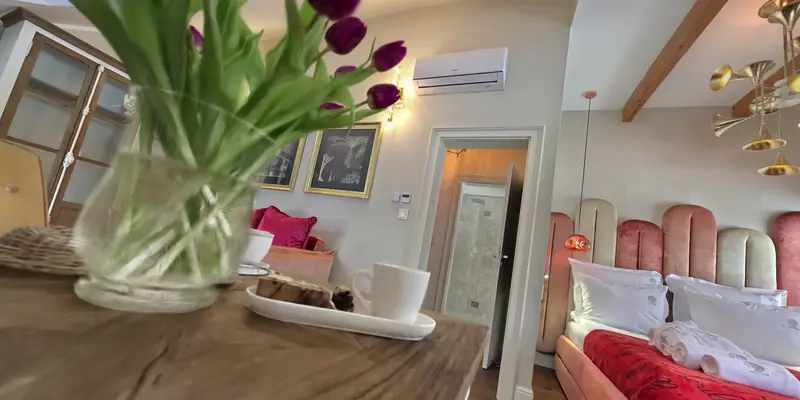
Otwiera pokój w willi Andrija; naciskaj ], aż stół stanie się mostem.
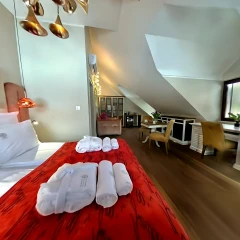
Wideo: lot w scenie Willa Modlinek — czerwony pokój i łazienka, skan: Andrii Shramko, CC BY 4.0, nagrany w symulatorze. Leć w tej scenie: Willa Modlinek — czerwony pokój i łazienka
03W środku symulatora
Każdy obraz na tej stronie to prawdziwy zrzut ekranu działającego symulatora — łącznie 39, zrobione 2 października 2026 skryptem z repozytorium, więc można je powtórzyć po każdym wydaniu.
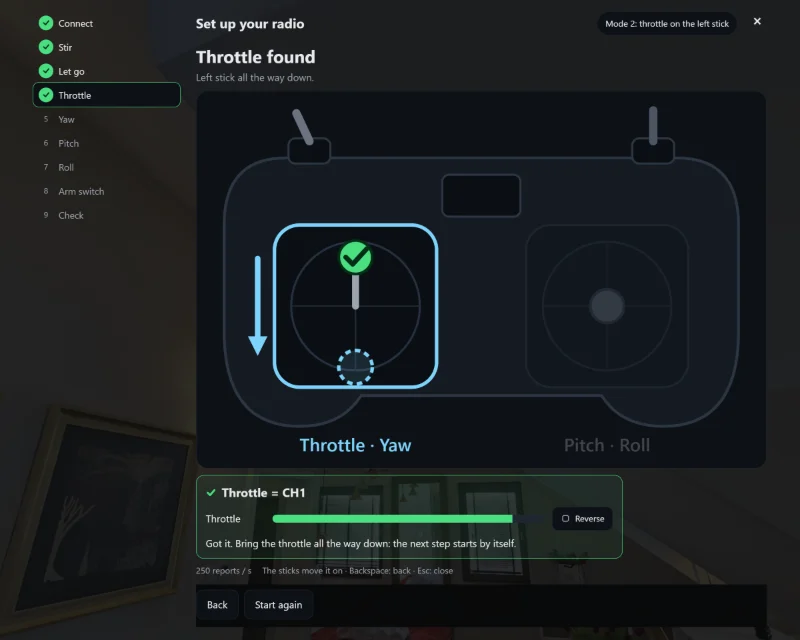
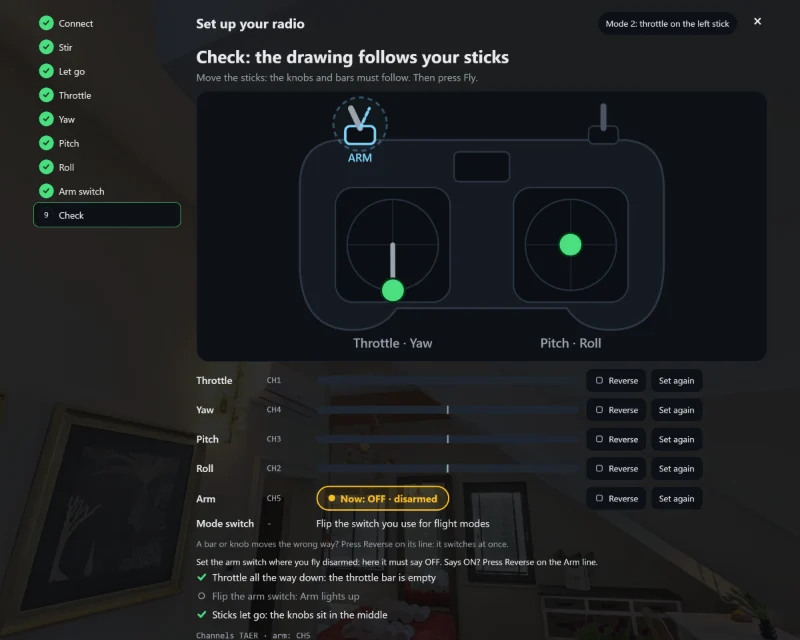
Podłącz aparaturę EdgeTX, a narysowana aparatura poprowadzi cię krok po kroku: drążek po drążku, potem przełącznik uzbrojenia, a przed lotem sprawdzenie każdego kanału. Każdy krok czeka, aż naprawdę ruszysz drążkiem.
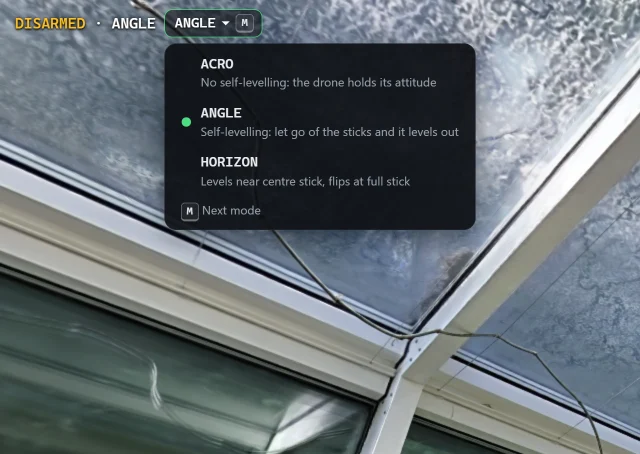
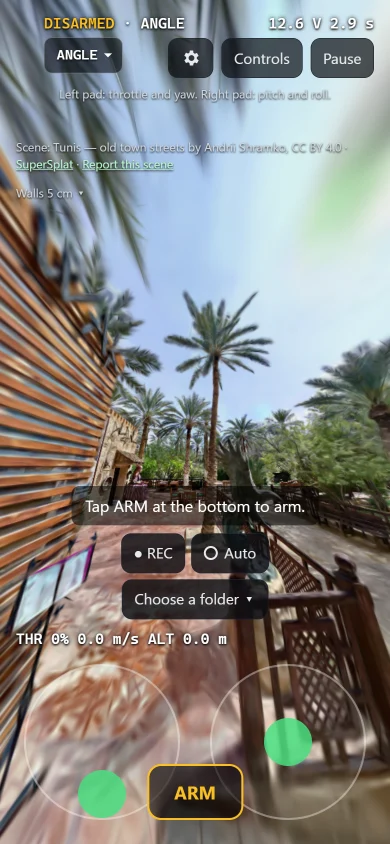
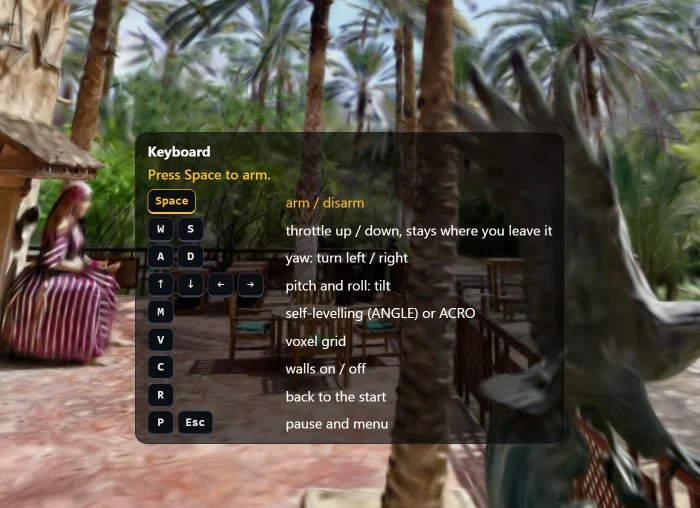
Domyślnie Angle z samopoziomowaniem dla wszystkich; przycisk na ekranie, M albo przełącznik na aparaturze wybiera Horizon lub Acro. Nie masz aparatury pod ręką? Klawiatura pokazuje każdy używany klawisz, na ekranie dotykowym pojawiają się drążki, a pad łączy się przez przeglądarkę (jeszcze nie testowany na prawdziwym sprzęcie).
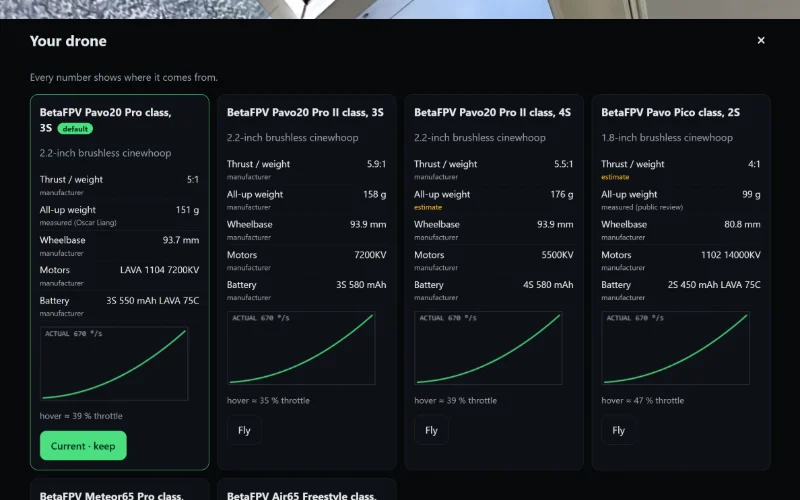
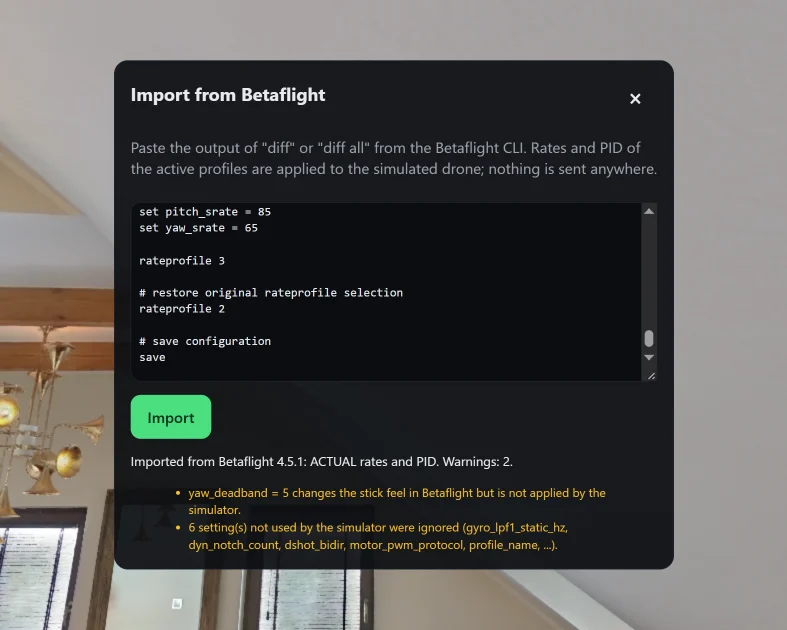
Whoopy klasy BetaFPV, 5-calowy quad freestyle i wyścigowy oraz cinelifter X8 z kamerą kinową, a każda liczba na ich kartach mówi, skąd pochodzi. Wklej diff z CLI Betaflight i lataj na własnych rates i PID.
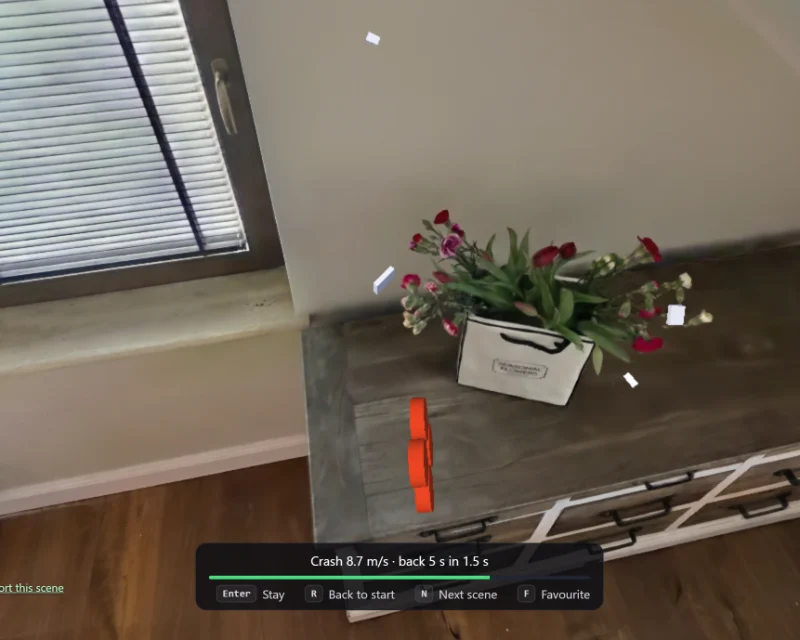
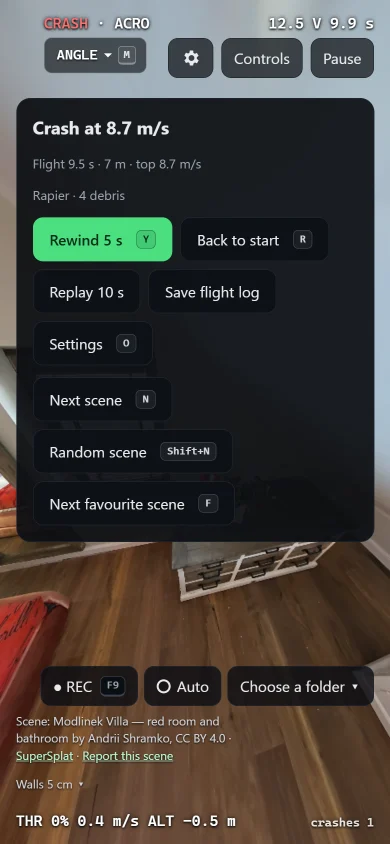
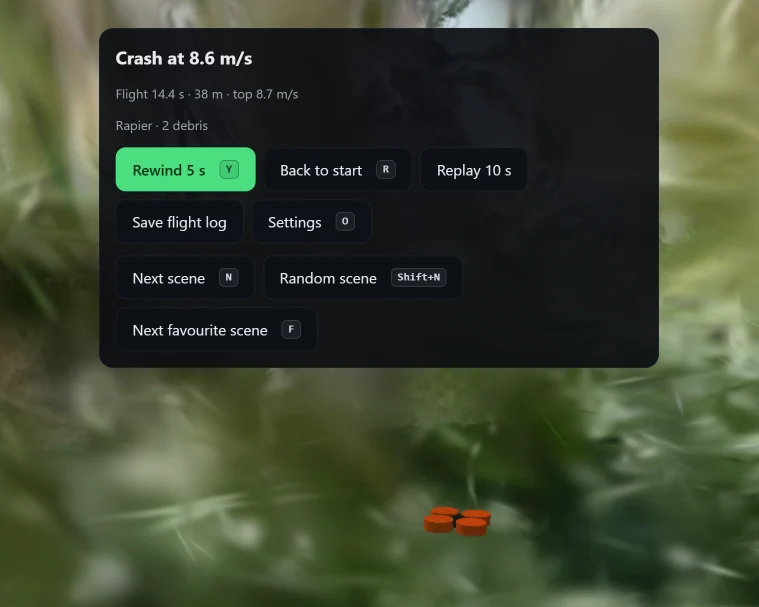
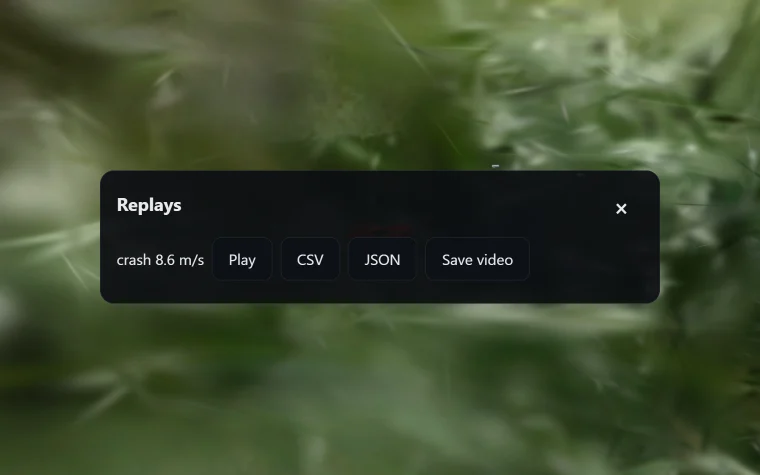
Uderz w ścianę, a dron rozbije się z prędkością uderzenia, a wrak potoczy się z odłamkami; dwie sekundy później jest znów w powietrzu, 5 s wstecz na trasie i nadal uzbrojony. Wyłączenie kraks, opóźnienie i miejsce powrotu są w Ustawieniach.
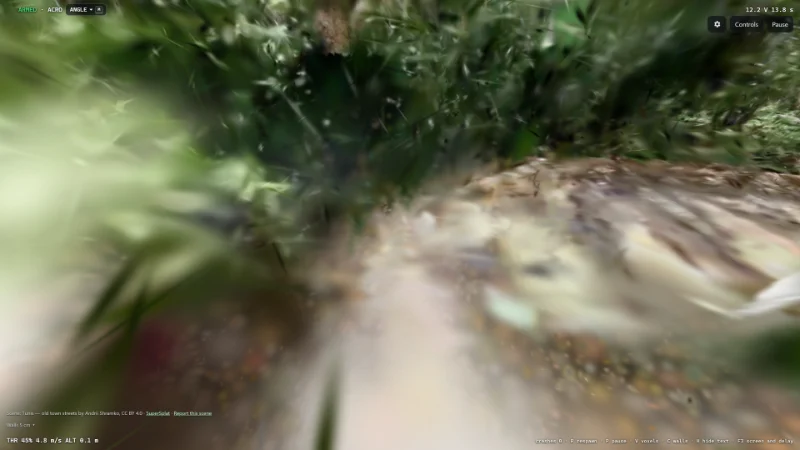
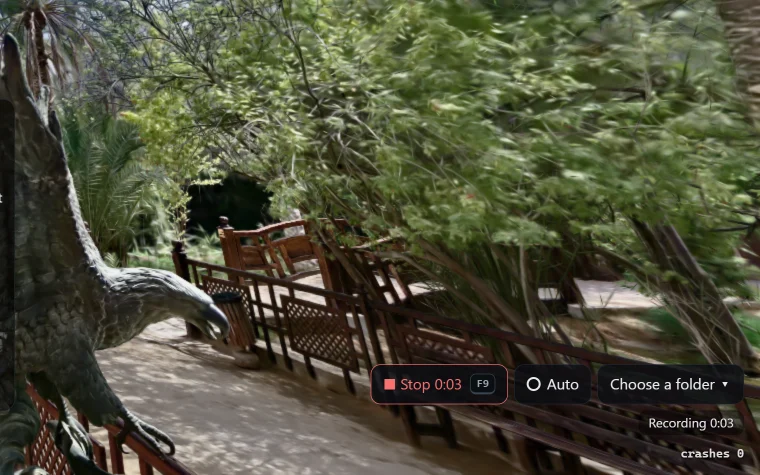
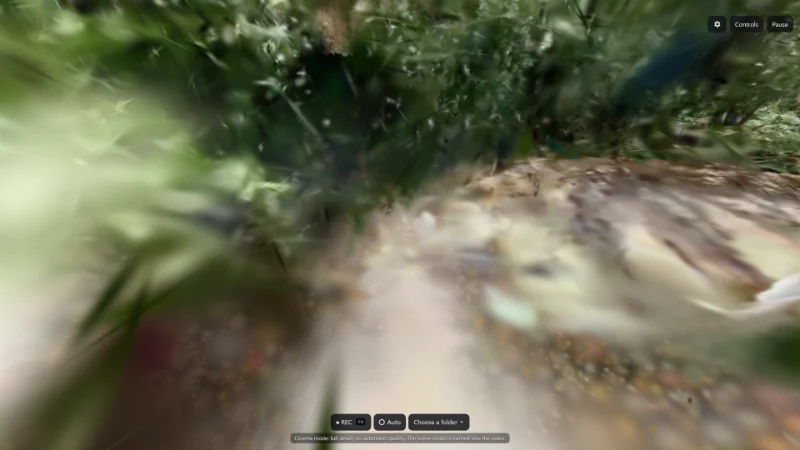
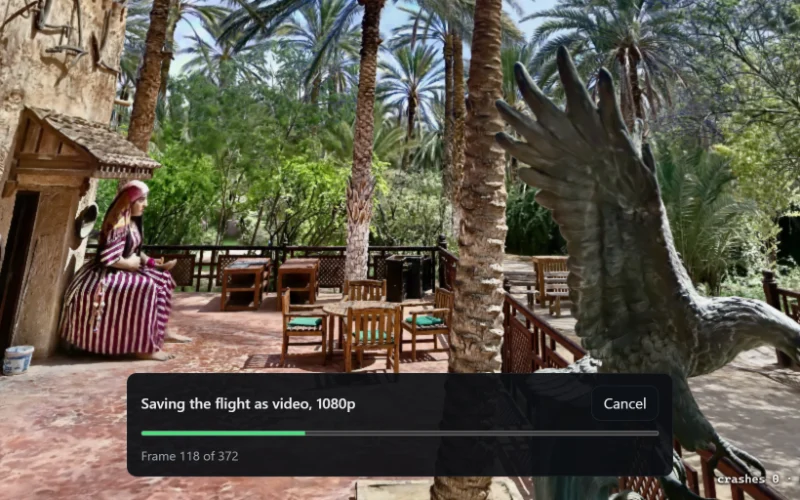
OSD jak w goglach, pole widzenia i pochylenie kamery. F9 nagrywa wideo 60 fps ze skanów Andrija z podpisem autora w kadrze, automatyczne nagrywanie zapisuje każdy lot w twoim folderze, a log lotu staje się wideo 60 fps do 4K.
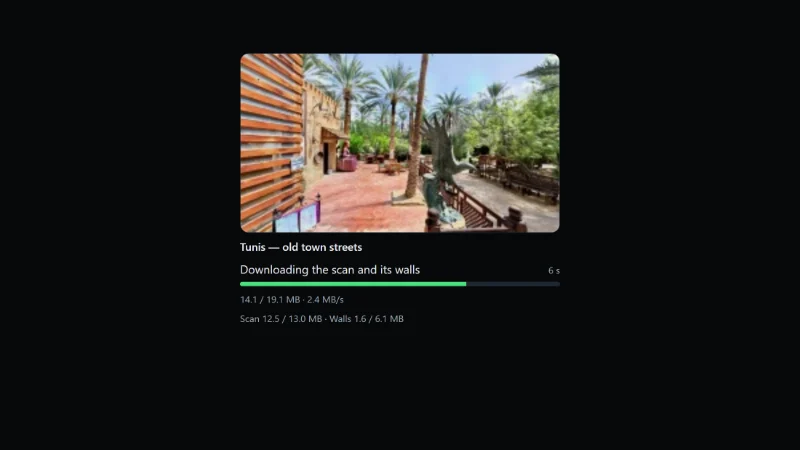
Wybierz jeden z ponad 1300 skanów ze ścianami w zakładce SuperSplat z jej filtrami, skan Andrija albo wklej link i zobacz, jak się wczytuje z prawdziwymi liczbami. N, Shift+N i Shift+F zmieniają scenę na tej samej stronie przy podłączonej aparaturze; [ i ] skalują scenę od ×0,25 do ×100.
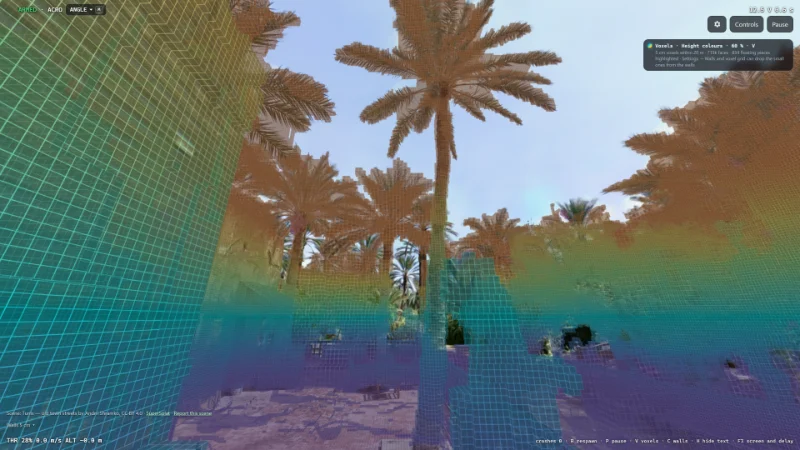
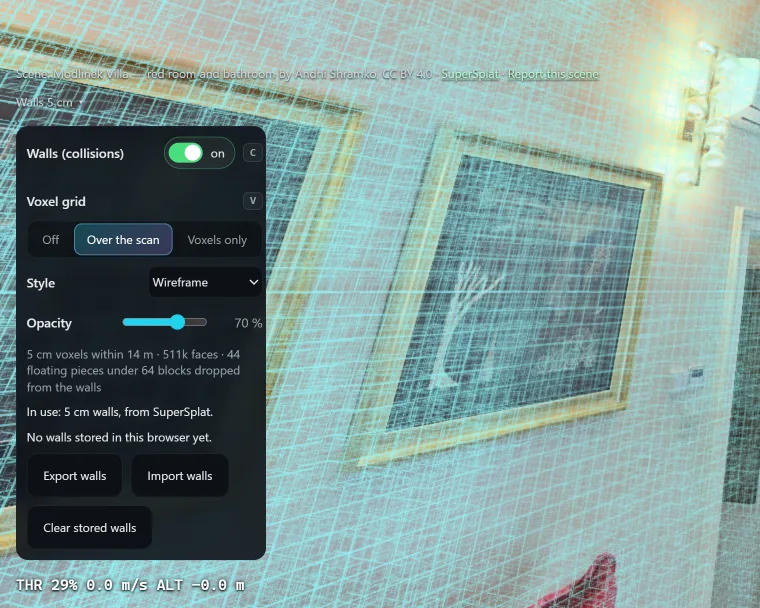
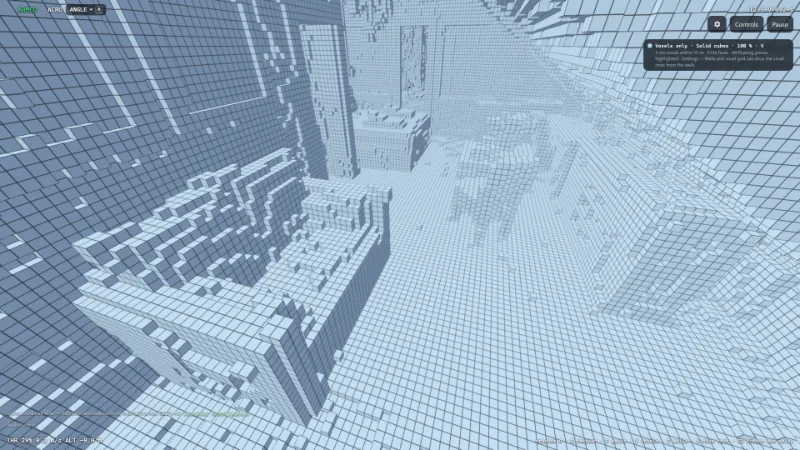
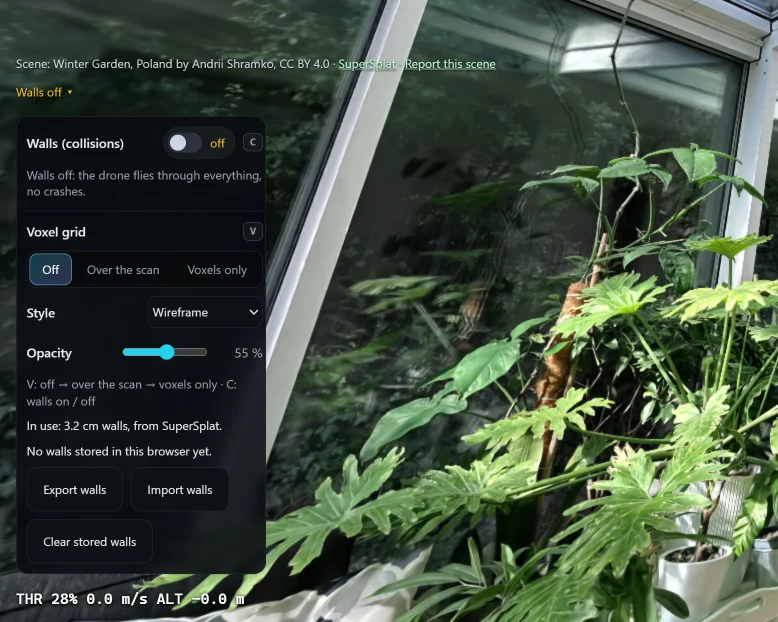
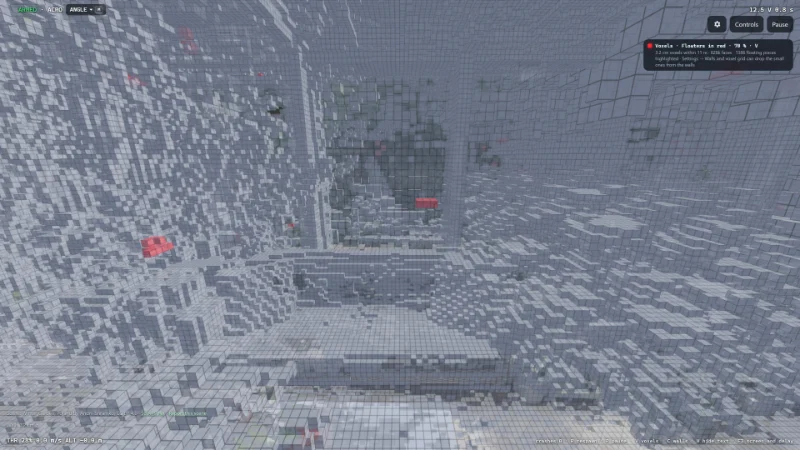
Pokaż ściany, w które uderzasz, jako siatkę wokseli na skanie albo lataj po samej siatce. Skan z szumem? Usuń unoszące się drobiny — ściany-widma — z podglądem na żywo albo wyłącz ściany dla wszystkich scen.
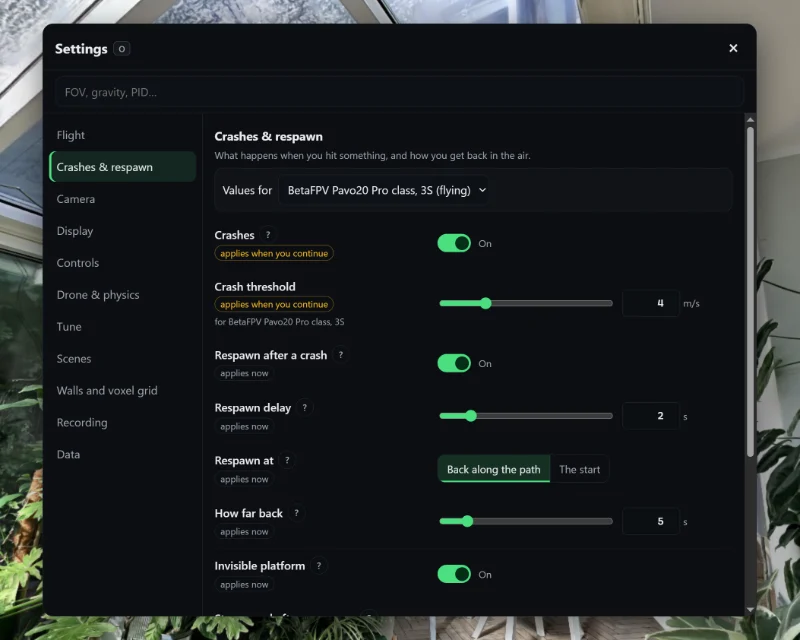
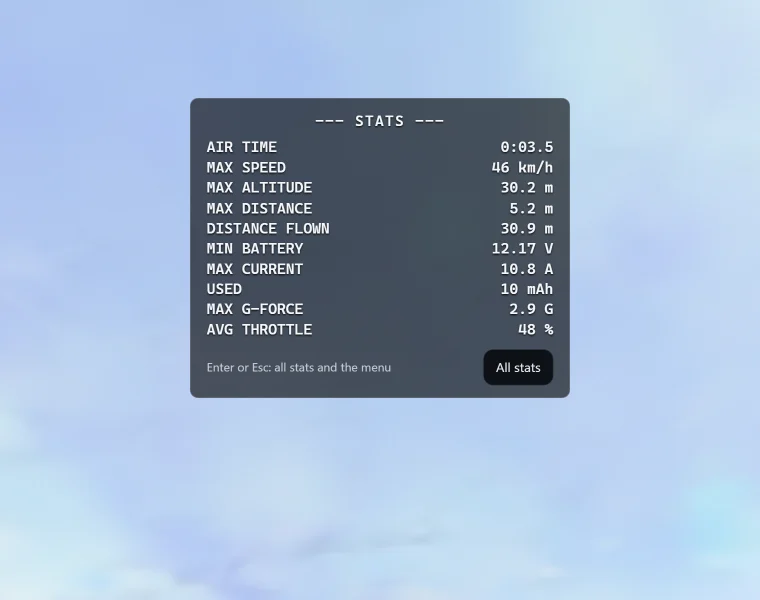
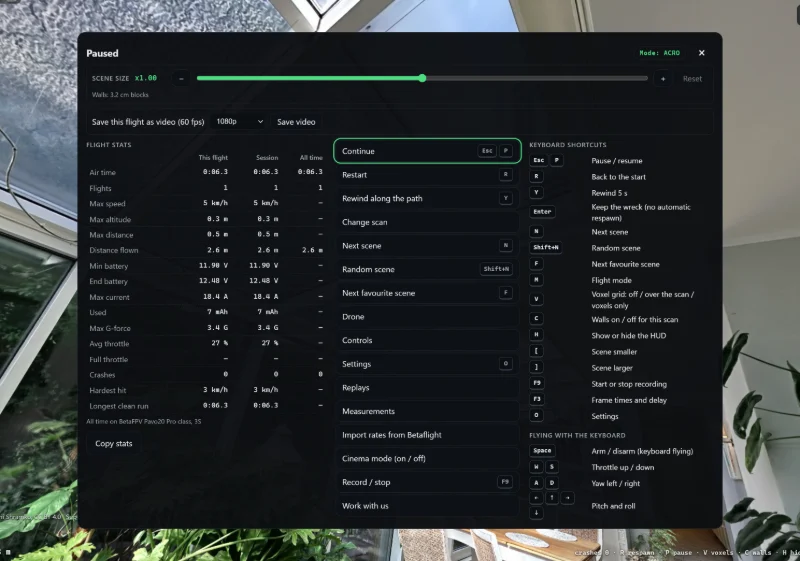
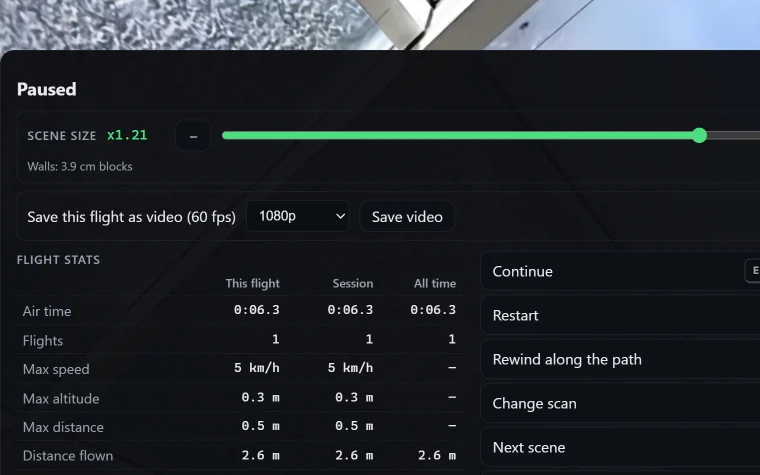
Wszystkie ustawienia na jednym ekranie, zapamiętane między wizytami, z eksportem, importem i resetem. Po rozbrojeniu karta jak w goglach pokazuje lot; w pauzie panel podsumowania ma jego statystyki, każdą pozycję menu i każdy klawisz.
04Co możesz ustawić
Aparatury, drony, fizyka, sceny i wideo: każda opcja, która działa na stronie już dziś, to, co powstaje właśnie teraz, i to, co będzie dalej.
„Gotowe” znaczy, że możesz z tego korzystać na stronie już dziś. Jak testowano każde urządzenie: Działa z Twoją aparaturą.
Powstaje teraz.
Przyjęte i czekają w kolejce na kolejne wydania.
Masz pomysł na symulator?
Przyjęte pomysły trafiają na tę listę z oznaczeniem „Pomysł pilota”, bez nazwisk.
05Każdy ekran
Każdy ekran menu pauzy, kreator kalibracji, siatka wokseli, kraksy, tryb kinowy i widok na telefonie. Każde menu jest pokazane samo; otwórz dowolny obraz, żeby zobaczyć cały ekran.
06Jak to działa
Bez konta i bez pobierania. Scena strumieniuje się prosto z SuperSplat do Twojej przeglądarki.
01
Wybierz jeden z ponad 1300 skanów ze ścianami w zakładce SuperSplat symulatora, skan Andrija albo wklej link do dowolnej publicznej sceny z SuperSplat.
02
Podłącz aparaturę EdgeTX w trybie joysticka USB (WebHID), użyj pada albo lataj drążkami dotykowymi.
03
Porusz raz drążkami, żeby skalibrować, uzbrój przy gazie na zero — jak w prawdziwym dronie — i w górę.
07Dlaczego to jest realistyczne
Własny model lotu — cztery silniki, mikser i PID na rates — latający wewnątrz prawdziwej geometrii skanu.
W każdym kroku fizyki bryła drona jest przemiatana względem wokselowych danych kolizji skanu, więc szybki dron nie przeskoczy przez cienką ścianę między klatkami.
Uderz mocno, a dron koziołkuje i gubi części. Musnij ścianę delikatnie, a ślizga się wzdłuż niej.
Krzywe rates Betaflight, Actual, KISS i Raceflight zgadzają się z kodem Betaflight 4.5.1 z błędem 0 w 1880 punktach, gdy oba liczone są w podwójnej precyzji (w float32 różnią się najwyżej o 0,00063 °/s).
Loty zapisują się jako ruchy drążków i odtwarzają deterministycznie: te same wejścia zawsze dają ten sam lot.
Ziemia, Księżyc, Mars albo zero g. Na Księżycu ten sam dron robi się szalenie nerwowy — przełącznik „zachowaj stosunek ciągu do masy” go uspokaja.
Domyślny dron
Przy każdej liczbie podajemy jej źródło.
„Klasa” oznacza, że liczby opierają się na publicznych specyfikacjach i pomiarach. BetaFPV nie firmuje tego presetu.
08Katalog ustawień
Generowany przy każdym wydaniu ze schematu ustawień samego symulatora: dokładnie to, co możesz zmienić dziś — bez obietnic i bez zmyśleń. Szukaj albo filtruj według grupy.
Widoczne: 74 z 74
Wartości „dla każdego drona” są zapisywane osobno dla każdego drona, a „dla każdej sceny” — dla każdego skanu.
Angle poziomuje drona, gdy puścisz drążki; Horizon też poziomuje, ale przy pełnym wychyleniu robi flipy; Acro trzyma położenie jak dron freestyle. Zmieniasz klawiszem M albo przyciskiem trybu na ekranie; jeśli w aparaturze ustawiony jest przełącznik trybów, decyduje on.
flight.modeOtwórz w symulatorze
Jak bardzo dron przechyla się w trybie Angle przy pełnym drążku: większy przechył, większa prędkość. angle_limit z Betaflighta (domyślnie 60°).
level.angleLimitDegOtwórz w symulatorze
Jak mocno tryb Angle poziomuje drona i podąża za drążkiem: wyżej znaczy żwawiej. Siła Angle z Betaflighta (angle_p_gain, domyślnie 50): przy 100 dron osiąga połowę przechyłu drążka w około 70 ms zamiast 100.
level.strengthOtwórz w symulatorze
Jak mocno tryb Horizon poziomuje drona blisko środka drążka: wyżej poziomuje mocniej. Siła poziomowania Horizon z Betaflighta (domyślnie 75).
level.horizonStrengthOtwórz w symulatorze
Wył.: uderzenie w ścianę tylko odbija drona, silniki kręcą się dalej. Wł.: mocne uderzenie to crash.
crash.enabledOtwórz w symulatorze
Prędkość uderzenia, od której zderzenie liczy się jako kraksa; wolniejsze otarcia ślizgają się po ścianie.
physics.vCrashOtwórz w symulatorze
Wł.: po crashu dron wraca sam, nic nie trzeba wciskać. Wył.: panel crasha czeka na Twój wybór.
respawn.autoOtwórz w symulatorze
Jak długo widać crash, zanim dron wróci.
respawn.delaySOtwórz w symulatorze
Kilka sekund wstecz po Twojej trasie albo na start.
respawn.targetOtwórz w symulatorze
Ile sekund wstecz po Twojej trasie pojawia się dron: po crashu, gdy utknie, i klawiszem Y.
respawn.rewindSOtwórz w symulatorze
Dron pojawia się na niewidzialnej platformie na tej wysokości i stoi na niej z włączonymi silnikami, aż wystartujesz.
respawn.platformOtwórz w symulatorze
Jeśli przełącznik arm został włączony, dron jest uzbrojony od razu po respawnie: bez przełączania.
respawn.keepArmedOtwórz w symulatorze
Leży do góry nogami albo utknął i się nie rusza: dron sam wraca kilka sekund wstecz, jak w Liftoff.
respawn.unstuckOtwórz w symulatorze
Kiedy akumulator jest znowu pełny.
battery.refillOtwórz w symulatorze
Jak szeroko widzi kamera FPV. Każdy dron ma własną wartość; zmiana nigdy nie przesuwa drona.
camera.fovDegOtwórz w symulatorze
Jak bardzo kamera FPV jest pochylona w górę; większy kąt pasuje do szybszego latania. Każdy dron ma własną wartość.
camera.uptiltDegOtwórz w symulatorze
Informacje na ekranie: uzbrojenie, tryb lotu, bateria, prędkość i wysokość. H na chwilę chowa cały tekst z widoku lotu.
display.hudOtwórz w symulatorze
Zmienia rozdzielczość renderowania i budżet szczegółów. Fizyka zawsze działa w 1000 Hz.
display.qualityOtwórz w symulatorze
Jak rysowany jest skan. Automatycznie: ustawienie wstępne twojego urządzenia (wiersz pod tym mówi, które wybrano), zwykle klasyczne sortowane rysowanie, gładkie i zachowujące szczegóły skanu; właściciel serwisu może zmieniać ustawienia wstępne. Stochastyczne nie sortuje splatów i uśrednia zaszumiony obraz z kolejnych klatek (własny renderer SuperSplat): gdy kamera stoi, w kilka sekund ustala się na obrazie sortowanym, ale w locie, we wnętrzach, jest wyraźnie bardziej zaszumione i miększe niż Sortowane. Na mocnym GPU w praktyce nie jest szybsze, a w 4K potrzebuje więcej pamięci wideo. Sortowane to klasyczne, gładkie rysowanie. Link z ?stochastic (albo ?stochastic=0) jest respektowany przy otwarciu sceny; wybór tutaj podczas lotu wygrywa w tej scenie. Stochastyczne wymaga WebGPU w przeglądarce na komputerze. Nagrywanie i eksport wideo zawsze rysują sortowane.
display.drawingOtwórz w symulatorze
Ile milionów splatów skan może narysować najwyżej. Automatycznie bierze ?budget= z linku, wybór właściciela sceny albo ustawienie wstępne tego urządzenia (zobacz wiersz Renderowanie). ?budget= z linku jest respektowane przy otwarciu sceny; wybór tutaj podczas lotu wygrywa w tej scenie. Więcej splatów to ostrzej i wolniej; regulator jakości i tak go obniża, gdy gubione są klatki. Ustaw to na tyle, ile udźwignie Twoje urządzenie: działa też na telefonie i tablecie, w górę i w dół (liczba z linku lub ze sceny nie).
display.budgetOtwórz w symulatorze
Za jakie urządzenie ustawienia wstępne rysowania uznają to. Automatycznie rozpoznaje je po przeglądarce (karta graficzna, pamięć, rdzenie procesora, ekran dotykowy i rozmiar ekranu); gdy zgadnie źle, podaj klasę sam, na przykład laptop, który powinien rysować jak mocny komputer. Klasa wyznacza ustawienie wstępne, które znaczy Automatycznie w Renderowaniu i Budżecie splatów: rysowanie, budżet splatów i rozdzielczość. Renderowanie i Budżet splatów nadal możesz ustawić ręcznie.
display.deviceClassOtwórz w symulatorze
Spokojniejsza kamera kraksy bez błysków; domyślnie według ustawień systemu.
display.reducedMotionOtwórz w symulatorze
Odświeżanie ekranu, czasy klatek i opóźnienie od wejścia do ekranu nad widokiem lotu. F3 je przełącza.
display.frameStats
Angielski, hiszpański, polski lub rosyjski; domyślnie język strony.
ui.languageOtwórz w symulatorze
Znacznik na środku obrazu do celowania w przerwę. Domyślnie wyłączony, jak w prawdziwym obrazie FPV. Nigdy nie trafia do Twoich nagrań i znika w trybie kinowym.
crosshair.shapeOtwórz w symulatorze
Jako część krótszego boku ekranu, więc wygląda tak samo na telefonie i na dużym monitorze.
crosshair.sizeOtwórz w symulatorze
Wybierz taki, który dobrze widać na skanie, nad którym latasz.
crosshair.colorOtwórz w symulatorze
1 to pełne krycie; mniej i skan prześwituje.
crosshair.opacityOtwórz w symulatorze
Wycie czterech silników i szum śmigieł w rytm gazu. Cisza w pauzie i po rozbiciu. Strona może zacząć grać dopiero po pierwszym kliknięciu lub naciśnięciu klawisza.
sound.motorsOtwórz w symulatorze
Jak głośno grają silniki.
sound.volumeOtwórz w symulatorze
Który drążek to gaz na rysunkach kalibracji: Tryb 2 po lewej, Tryb 1 po prawej.
input.stickMode
Łatwa gra: bez uzbrajania (pierwszy klawisz lub dotyk uruchamia silniki). Na klawiaturze dron leci jak w grze: kliknij, aby przechwycić mysz, ruchem myszy obracasz się i patrzysz w górę i w dół, W A S D to ruch, Spacja w górę, Shift w dół, a po puszczeniu wszystkiego dron zatrzymuje się i wisi w miejscu. Na ekranie dotykowym: drążki z pomocą wysokości i szkoła pilotów. Pilot: jak z aparatury — przycisk UZBRÓJ lub Spacja, gaz zostaje tam, gdzie go zostawisz, klawisze w Mode 2 (W/S gaz, A/D odchylenie, strzałki pochylenie i przechył). Aparatura lub pad zawsze lata jak aparatura.
input.playOtwórz w symulatorze
Dron sam trzyma wysokość; góra i dół (lewy drążek na ekranie dotykowym) wznoszą i opuszczają ze stałą prędkością. Działa tylko w trybie angle: w horizon i acro dron może się przewrócić, tam leci twój gaz. Krok 1 szkoły pilotów. Klawisze jak w grze na klawiaturze zawsze trzymają wysokość.
input.altitudeHelpOtwórz w symulatorze
Krótka wibracja, gdy zaliczysz kraksę na drążkach dotykowych, w telefonach, które na to pozwalają (większość Androidów; nie iPhone).
input.hapticsOtwórz w symulatorze
O ile obraca się dron i przechyla kamera przy ruchu myszy. 1 to 0,1 stopnia na piksel ruchu. Działa z klawiszami jak w grze, gdy mysz jest przechwycona (kliknij w obraz).
input.mouseSensitivityOtwórz w symulatorze
Wyłączone: ruch myszy od siebie patrzy w górę, jak w większości gier. Włączone: patrzy w dół, jak przy wychyleniu drążka do siebie.
input.mouseInvertYOtwórz w symulatorze
Jak szybko lecą W A S D oraz Spacja / Shift: wolno 4 m/s w bok i 3 m/s w górę, normalnie 8 i 5, szybko 14 i 8. Mały dron nie zawsze osiągnie szybką prędkość: leci tak szybko, na ile pozwalają mu pochylenie i powietrze.
input.gameSpeedOtwórz w symulatorze
Karta z klawiszami albo drążkami urządzenia, którym lecisz: na klawiaturze Spacja w górę i Shift w dół, do tego mysz i W A S D. Pokazuje się raz przy każdym otwarciu symulatora. "Nie pokazuj więcej" na karcie wyłącza ją także tutaj; K albo menu pauzy przywracają ją, kiedy chcesz.
input.howToFlyOtwórz w symulatorze
Jeden z presetów: whoopy klasy BetaFPV, 5-calowy quad freestyle i wyścigowy, cinelifter X8 z kamerą kinową; każda liczba na jego karcie mówi, skąd pochodzi. Każdy dron ma własne ustawienia.
drone.current
Co niesie dron filmowy pod ramą. iFlight sprzedaje Taurusa X8 bez kamery i dopuszcza do 3 kg; silniki się nie zmieniają, więc masa, stosunek ciągu do masy i gaz zawisu zmieniają się razem z kamerą. Wybierasz to w widoku 3D w wyborze drona; inne drony to pomijają.
drone.payload
Ziemia 9,81, Księżyc 1,62, Mars 3,72, zero g albo dowolna wartość pomiędzy.
physics.gravityOtwórz w symulatorze
Te same silniki (realnie), stosunek ciągu do masy jak na Ziemi albo automatyczny gaz, który zawisa przy drążku na środku.
physics.gravityModeOtwórz w symulatorze
Maksymalny ciąg podzielony przez masę; preset bierze go od producenta albo z szacunku.
physics.twrOtwórz w symulatorze
Jak szybko silniki osiągają nowe obroty; mniej to żwawsza reakcja.
physics.tauMsOtwórz w symulatorze
Skaluje opór powietrza ramy: większy opór szybciej hamuje drona.
physics.dragScaleOtwórz w symulatorze
Opór wirników i osłon, który tłumi prędkość i kołysanie cinewhoopa.
physics.ductDragOtwórz w symulatorze
Skaluje bezwładność obrotową śmigieł: większa łagodzi gaz i skręty.
physics.propInertiaOtwórz w symulatorze
Ile ciągu traci dron i jak mocno się trzęsie, gdy opada we własny strumień zaśmigłowy (wyhamowanie nurkowania lub szybkiego spadania). 1 = preset, 0 = wyłączone. Whoopy nie mają w symulatorze prop wash.
physics.propWashOtwórz w symulatorze
Obroty silników przy zerowym gazie, jak DShot idle value w Betaflight.
physics.idlePctOtwórz w symulatorze
Ruchome powietrze, jak na zewnątrz: popycha drona i go znosi, wyżej nad ziemią wieje mocniej i przychodzi porywami. Wiatr skanu to ten, który autor albo admin ustawił dla tego miejsca; „teraz na miejscu” to prawdziwy wiatr, który wieje tam w tej chwili (skany ze znaną lokalizacją); własny to twój wiatr dla tego skanu.
wind.modeOtwórz w symulatorze
Skąd wieje wiatr, w stopniach kompasu: 0 północ, 90 wschód, 180 południe, 270 zachód. Jeśli skan nie ma kierunku północy, 0 to kierunek, w którym skan patrzy na starcie.
wind.fromDegOtwórz w symulatorze
Średnia prędkość 10 m nad ziemią, tak jak podaje prognoza pogody. Przy ziemi wieje słabiej, wyżej mocniej. Mały whoop ma kłopot już przy 8-10 m/s.
wind.speedOtwórz w symulatorze
O ile wiatr rośnie i słabnie wokół średniej prędkości. Porywy przychodzą i mijają w ciągu kilku sekund; 0 to równy wiatr.
wind.gustOtwórz w symulatorze
P, I, D i feed-forward dla przechyłu, pochylenia i odchylenia, osobno dla każdego drona, jak w Betaflight.
tune.pidOtwórz w symulatorze
Krzywe drążków dla każdego drona: Betaflight, Raceflight, KISS, Actual albo Quick, z liczbami jak w Betaflight. Edytuj je tutaj albo zaimportuj z diffa CLI Betaflight; Kopiuj jako CLI przenosi te same rates na twojego drona.
tune.ratesOtwórz w symulatorze
Throttle mid i expo, jak w Betaflight, osobno dla każdego drona.
tune.throttleOtwórz w symulatorze
Wł.: po crashu zamiast respawnu wczytuje się następna scena, a ty startujesz z jej platformy. Aparatura zostaje podłączona.
scenes.autoSwitchOtwórz w symulatorze
Skąd biorą się N (następna scena) i scena po crashu. Shift+N to zawsze losowa scena z listy autora; Shift+F to następna ulubiona.
scenes.rotationOtwórz w symulatorze
Losowo: każda scena raz, zanim któraś się powtórzy, nigdy ta, w której jesteś. Po kolei: jedna za drugą, w kółko. Najpierw sceny autora, potem SuperSplat w jego własnej kolejności. Przy ustawieniu domyślnym twoje własne listy (ulubione, przelatane sceny) nadal są losowane.
scenes.orderOtwórz w symulatorze
W scenach bez ścian nie ma crashy: dron przelatuje przez wszystko. Wył.: rotacja je pomija (sceny autora zawsze wchodzą).
scenes.allowNoWallsOtwórz w symulatorze
Niektóre skany nie są w prawdziwych metrach, więc dron wydaje się za duży albo za mały. Albo powiększ pokój i lataj po nim jak komar, z krzesłem wielkości domu. Od x0,25 do x100, wokół drona; [ i ] zmieniają rozmiar w locie, x1,1 na naciśnięcie, z Shift x2. Zapamiętywane dla każdego skanu.
scene.transformOtwórz w symulatorze
Wyłączone: dron przelatuje przez wszystko, bez kraks. Jeden wybór dla wszystkich skanów: wyłączone tutaj zostają wyłączone także w następnym skanie. Dopóki ich nie przełączysz, każdy skan startuje tak, jak ustawił go autor (skan z dużym szumem może startować bez ścian). Przełącza je C.
scene.wallsOtwórz w symulatorze
Zaszumione skany mają pływające drobinki, które stają się niewidzialnymi ścianami, w które uderza dron. Każdy kawałek ścian mniejszy niż tyle bloków (blok to 4×4×4 woksele) zostaje usunięty, tylko w tym skanie. 0 zostawia wszystko; siatka wokseli pokazuje, co zostało.
scene.dropFloatersOtwórz w symulatorze
Skany plenerowe często mają drobinki unoszące się na niebie, które stają się niewidzialnymi ścianami. Powyżej tej wysokości nic nie liczy się jako ściana. Wysokość skanu to ta, którą ustawił jego admin; własna jest twoja i ustawiasz ją w panelu, który pokazuje ją na skanie.
scene.ceilingOtwórz w symulatorze
Wysokość we własnych współrzędnych skanu, przed rozmiarem sceny: to, co zapisuje za ciebie „Pokaż i ustaw wysokość”. 10000 niczego nie ignoruje.
scene.ceilingMOtwórz w symulatorze
Pokazuje ściany jako woksele: na skanie albo zamiast niego (skan znika, latasz po wokselach). Przełącza ją V; po przeładowaniu strony wraca skan.
voxels.showOtwórz w symulatorze
Jak rysowane są woksele. Pływające kawałki ścian wyróżniają się w każdym stylu; „Pływające na czerwono” koloruje tylko je.
voxels.styleOtwórz w symulatorze
Jak bardzo woksele zasłaniają, gdy pod nimi widać skan.
voxels.opacityOtwórz w symulatorze
Jak bardzo woksele zasłaniają, gdy skan jest ukryty.
voxels.opacityOnlyOtwórz w symulatorze
Domyślnie 60 fps, ze stałą liczbą klatek (tego oczekują DaVinci i Premiere).
recording.fpsOtwórz w symulatorze
Do tej wysokości, nigdy większa niż obraz na ekranie.
recording.resolutionOtwórz w symulatorze
Start przy uzbrojeniu, stop 3 s po rozbrojeniu, do ostatnio wybranego folderu.
recording.auto
Długi lot dzieli się na pliki: gdy karta padnie, przepada tylko ostatnia część.
recording.splitMinOtwórz w symulatorze
Pierwsze nagranie skanu spoza wystawy pokazuje jedną linię na pasku nagrywania: czyj to skan, jaka licencja i że nagranie jest Twoje — do użycia z podaniem autora.
recording.authorNoticeOtwórz w symulatorze
Żadne ustawienie nie pasuje do wyszukiwania. Spróbuj innego słowa.
W symulatorze każdy klawisz widać obok jego pozycji w menu.
Nie masz aparatury? Te klawisze są drążkami.
Każda liczba mówi, skąd pochodzi: producent, niezależny pomiar albo szacunek.
Zbudowane z opublikowanych danych i szacunków. Latasz którymś z nich naprawdę, a tu czuje się inaczej? Wyślij swój diff all z Betaflight, log z blackboxa i kilka słów przez formularz Fizyka drona w symulatorze albo poproś tam o drona, którego brakuje.
BetaFPV Pavo20 Pro class, 3Sdomyślny
BetaFPV Pavo20 Pro II class, 3S
BetaFPV Pavo20 Pro II class, 4S
BetaFPV Pavo Pico class, 2S
BetaFPV Meteor65 Pro class, 1S
BetaFPV Air65 Freestyle class, 1S
iFlight Nazgul Evoque F5 V3 class, 6S
iFlight Mach R5 Sport class, 6S
iFlight Taurus X8 class with a RED Komodo, 6S
Wygenerowano 8 listopada 2026 ze schematu ustawień. Ustawienie, które jest jeszcze w budowie, pojawi się tu w dniu wydania.
09Liczby na żywo
Każda wartość jest odczytywana z pliku dowodów w repozytorium podczas budowania strony. Jeśli zabraknie pomiaru, budowanie się nie powiedzie.
1880 points, max error 0 deg/s
0 wall pass-throughs in 200,000 straight passes
Pavo20 Pro body stops 47.2 mm (median) beyond its own size from walls on the 5 cm voxel collision of scene 39e63ce9
Ekran testowy działa z częstotliwością 30 Hz, więc ten wynik ogranicza ekran, a nie symulator. Publikujemy go, ale nie jest kryterium zaliczenia.
Opóźnienia od drążka do fotonu nie zmierzyliśmy jeszcze kamerą.
Wartości i metody cytujemy dosłownie z pliku dowodów, po angielsku. Plik dowodów zaktualizowano 2026-11-08.
Wszystkie surowe dowody na GitHubie10Katalog
Wszystkie miejsca, które kurator opublikował do latania, w jego kolejności. Każde ma własną stronę z faktami, autorem i licencją.
11Działa z Twoją aparaturą
Uczciwa tabela: nic nie jest oznaczone jako przetestowane, jeśli nie było, a na razie oznacza to emulację albo symulowaną aparaturę.
Przeglądarka: Chrome, komputer
Sterowanie: Aparatura EdgeTX (RadioMaster TX16S, Boxer, Pocket, Zorro) jako joystick USB przez WebHID
Stan: Przetestowane w Chrome z symulowaną aparaturą EdgeTX — jeszcze nie z prawdziwą aparaturą, Edge jeszcze nie uruchamiany
Przeglądarka: Chrome / Edge, komputer
Sterowanie: Pad do gier
Stan: Jeszcze nie testowane na prawdziwym sprzęcie
Przeglądarka: Chrome / Edge, komputer
Sterowanie: Kontroler DJI jako pad
Stan: Nie testowane
Przeglądarka: Chrome na komputerze, emulacja dotyku (375×812, 1024×768)
Sterowanie: Drążki dotykowe
Stan: Przetestowane tylko w emulacji — Safari, iPad i przeglądarki na Androidzie jeszcze nie testowane
Przeglądarka: Firefox
Sterowanie: Pad lub drążki dotykowe
Stan: Firefox 155 wyświetla scenę przez WebGPU i oferuje pad lub drążki dotykowe (latanie jeszcze nie testowane); aparatura wymaga Chrome lub Edge (brak WebHID)
Masz aparaturę EdgeTX? Krótki raport z testu bardzo pomoże — skorzystaj z formularza kontaktowego poniżej albo otwórz zgłoszenie na GitHubie.
12Dlaczego tak jest lepiej
Stan na wrzesień 2026. „Nieznane” oznacza, że nie udało się tego sprawdzić.
| Cecha | ShramkoGSFPV | Spacer w przeglądarce SuperSplat | Przeglądarkowe dema FPV na splatach (np. SplatFPV) | Klasyczne symulatory FPV (stałe mapy) |
|---|---|---|---|---|
| Prawdziwe zeskanowane miejsca | Dowolna publiczna scena z SuperSplat; ponad 1300 ze ścianami we wbudowanym katalogu | Tak | Tak, po jednym pliku | Nie, stałe mapy |
| Model drona | 4 silniki, mikser, PID na rates | Brak: chodząca lub latająca kamera | Filtr rates pierwszego rzędu | Pełny |
| Własne rates | Betaflight, Actual, KISS, Raceflight | Nie dotyczy | Stały maks. obrót plus expo | Tak |
| Uderzenie w ścianę | Kraksa i koziołkowanie | Ślizg wzdłuż ściany | Zatrzymanie albo ślizg | Kraksa |
| Źródło kolizji | Wokselowe drzewo ósemkowe SuperSplat, test z przemiataniem | Wokselowe drzewo ósemkowe SuperSplat | Budowane przy wczytaniu, test punktowy | Ręcznie robione siatki |
| Sterowanie | EdgeTX przez WebHID, pad, dotyk | Pad | Gamepad API | Joystick USB |
| Opublikowane wyniki testów | Tak, patrz Liczby na żywo | nieznane | nieznane | nieznane |
| Instalacja | Brak | Brak | Brak | Tak |
| Kod źródłowy | MIT | MIT | Różnie | Zamknięty |
Klasyczne symulatory wciąż są najlepsze do treningu wyścigów na specjalnie zbudowanych torach. Ten projekt jest o lataniu po prawdziwych miejscach.
13Dla Twojego agenta AI
Wklej to do Claude Code, Codex, Cursora albo dowolnego agenta do kodowania. Zainstaluje projekt, uruchomi testy i otworzy symulator lokalnie, a Ciebie poprosi tylko o hasła albo czynności fizyczne.
Set up ShramkoGSFPV for me by following https://github.com/AndriiShramko/ShramkoGSFPV/blob/main/AGENT_SETUP.md exactly. Install, run the checks, start the simulator locally and open it in Chrome. Do not change any system settings; ask me only if a step needs my password or a physical action.zasady dla agentów pracujących w repozytorium
instalacja, aktualizacja i usuwanie krok po kroku
krótkie podsumowanie projektu dla modeli językowych
14Ryzyka i bezpieczeństwo
Krótko i szczerze, żeby nic Cię nie zaskoczyło.
Sceny wczytują się z publicznego, ale nieudokumentowanego CDN SuperSplat. Może się on zmienić w każdej chwili, a niektóre sceny mogą przestać się ładować.
Dla nich symulator może zbudować ściany w twojej przeglądarce narzędziem samego SuperSplat (do 4 mln gaussianów, około 25 sekund dla skanu 2,1 mln na GPU w komputerze). Większe skany da się tylko przelatywać na wylot.
Kraksy i szybkie latanie mogą przyprawić o mdłości, więc rób przerwy. Zmierzone na 50 kraksach: efekty migają najwyżej 2 razy na sekundę, poniżej limitu WCAG wynoszącego 3; ustawienie ograniczonego ruchu jest respektowane (jeszcze nie testowane).
Ćwicz odpowiedzialnie, przestrzegaj lokalnych przepisów dotyczących dronów i nigdy nie lataj nad ludźmi.
Kalibracja, historia lotów i ulubione są zapisywane wyłącznie w Twojej przeglądarce.
15Najczęstsze pytania
Otwórz ShramkoGSFPV w Chrome lub Edge na komputerze, wybierz skan (ponad 1300 ze ścianami w zakładce SuperSplat, skan Andrija albo wklejony link z SuperSplat), podłącz aparaturę, pad albo użyj drążków dotykowych, a potem skalibruj, uzbrój i leć. Niczego nie trzeba instalować.
Do tego to powstało: przełącz aparaturę EdgeTX, np. TX16S, Boxer, Pocket albo Zorro, w tryb joysticka USB i podłącz ją przez WebHID w Chrome lub Edge. Na razie testowaliśmy to tylko w Chrome z symulowaną aparaturą EdgeTX, a nie z prawdziwym sprzętem ani w Edge.
Tak. ShramkoGSFPV jest darmowy i open source na licencji MIT. Działa na WebGPU w Chrome lub Edge na komputerze, bez pobierania.
Każdą publiczną scenę SuperSplat, po linku albo id; zakładka SuperSplat w symulatorze pokazuje ponad 1300 opublikowanych ze ścianami, z filtrami superspl.at. Te mają twarde ściany od razu; dla pozostałych możesz zbudować ściany w przeglądarce jednym kliknięciem (skany do 4 mln gaussianów). Przez większe można przelatywać, ale nie da się w nie uderzyć.
Drążki dotykowe testowaliśmy tylko w emulacji dotyku w Chrome na komputerze, jeszcze nie w Safari, na iPadzie ani w przeglądarkach na Androidzie, a potrzebna jest przeglądarka z WebGPU. Aparatura wymaga Chrome lub Edge na komputerze.
Krzywe rates (Betaflight, Actual, KISS, Raceflight) zgadzają się z kodem Betaflight 4.5.1 z błędem 0 w 1880 punktach, gdy oba liczone są w podwójnej precyzji, a PID na rates steruje czterema silnikami przez mikser. To nasz własny model lotu, a nie firmware Betaflight.
Na scenach z danymi kolizji się rozbijasz: w każdym kroku fizyki bryła drona jest przemiatana względem wokseli, a zestaw testów sprawdza, czy szybki lot nie przebija się przez ściany. Wynik znajdziesz w sekcji Liczby na żywo.
Tak, na licencji MIT. Kod, pomiary i decyzje projektowe są na GitHubie. Wzory Betaflight zostały zaimplementowane od nowa; żaden kod na GPL nie został skopiowany.
Tak. „Losowa z najlepszych” w zakładce SuperSplat otwiera skan, którego jeszcze nie widziałeś, Shift+N wczytuje losową scenę w locie, a z włączoną opcją „Następna scena po kraksie” każda kraksa przenosi Cię do innej sceny: z wyboru Andrija, z ulubionych albo z już przelatanych, w losowej albo stałej kolejności. Aparatura zostaje połączona.
Tak. Rozmiar sceny skaluje cały skan wokół drona od ×0,25 do ×100 klawiszami [ i ] (Shift+] podwaja) albo w menu pauzy. Przy ×100 krzesło jest jak wieżowiec i możesz zanurkować wzdłuż jego nóg; ściany skalują się razem ze sceną, więc nadal się o nie rozbijasz. Skala jest zapamiętana dla każdego skanu.
Tak. Opublikuj go na SuperSplat (superspl.at) i wklej jego link albo id na tej stronie lub w symulatorze. Opublikowany ze ścianami (danymi kolizji wokseli) jest twardy od razu; bez nich możesz zbudować ściany w przeglądarce dla skanów do 4 mln gaussianów.
Tak. Drony powstały z opublikowanych danych i szacunków: whoopy klasy BetaFPV, 5-calowy quad freestyle klasy iFlight Nazgul Evoque F5, 5-calowy quad wyścigowy klasy Mach R5 Sport i cinelifter klasy Taurus X8 z kamerą RED Komodo. Jeśli latasz którymś z nich naprawdę, a tu czuje się inaczej, naciśnij Pomóż go dostroić w wyborze drona lub w Ustawieniach i wyślij swój diff all z Betaflight, link do logu z blackboxa i kilka słów; Andrii dopasuje do nich drona. W tym samym formularzu poprosisz o drona, którego nie ma na liście.
16Otwarty kod
Kod, pomiary i każda decyzja projektowa są na GitHubie. Chętnie przyjmiemy pull requesty, raporty z testów na prawdziwych aparaturach i nowe skany.
PlayCanvasMIT
Silnik, który renderuje skany, oraz przeglądarka SuperSplat, której kod kolizji dołączyliśmy do projektu.
RapierApache-2.0
Deterministyczna fizyka kraksy: koziołkujący dron i jego części.
BetaflightGPL-3.0
Wzory na rates i PID odczytaliśmy z Betaflight 4.5.1 i zaimplementowaliśmy od nowa. Żaden kod na GPL nie został skopiowany.
SplatFPVMIT
Wcześniejszy eksperyment w przeglądarce, który pokazał, że FPV przez splaty jest możliwe. Nie wzięliśmy z niego kodu.
17Kontakt
Andrii Shramko
Pilot FPV i specjalista od Gaussian Splatting 3D, autor i opiekun ShramkoGSFPV.
Zawsze otwarty na ciekawe znajomości — i gotowy pomagać zespołom tworzyć niesamowite projekty.
Szukam pilotów FPV, studiów skanowania, producentów dronów, inwestorów i programistów — do partnerstwa, licencjonowania, integracji albo finansowania. Powiedz mi jednym kliknięciem, kim jesteś.