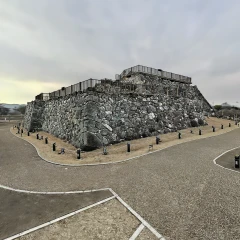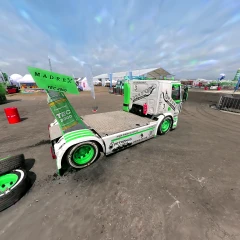
En desarrollo
Se construye ahora.
- Física del Pavo20 Pro y Pro II ajustada con los drones reales: las herramientas para logs blackbox y la importación del volcado de Betaflight están listas; faltan logs de los drones realesEn desarrollo
Simulador FPV de código abierto · licencia MIT
ShramkoGSFPV convierte más de 1300 escaneos Gaussian Splatting de SuperSplat en lugares por los que puedes volar: habitaciones, calles y jardines reales con paredes contra las que te estrellas de verdad, rates y PID al estilo Betaflight y tu propia emisora por USB o sticks táctiles. Sin instalar nada.
Funciona mejor en Chrome o Edge de escritorio con WebGPU.
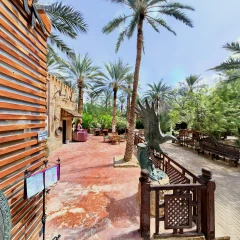
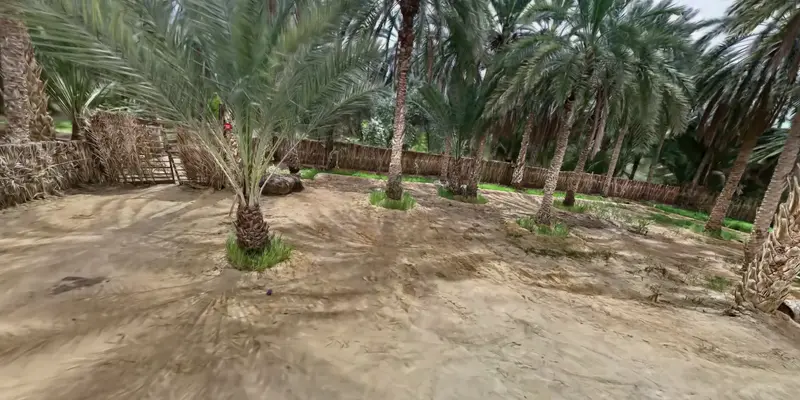
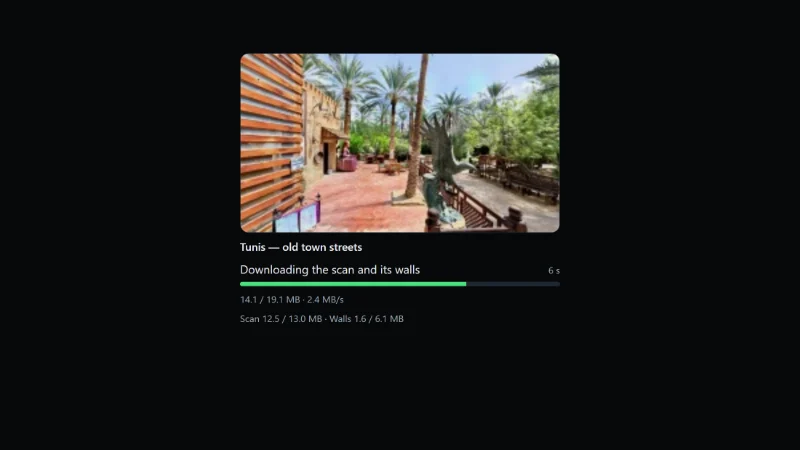
Vídeo: un vuelo en Túnez: calles de la medina, escaneo de Andrii Shramko, CC BY 4.0, grabado en el simulador. Vuela esta escena: Túnez: calles de la medina
01Novedad: lugares para volar
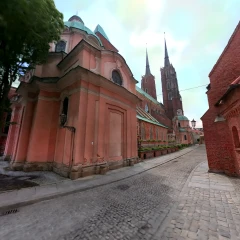
Habitaciones, jardines, calles e iglesias reales, escaneados por gente de todo el mundo y publicados con paredes contra las que te estrellas. Deja que el simulador elija, cambia de lugar en cada choque o trae tu propio escaneo.
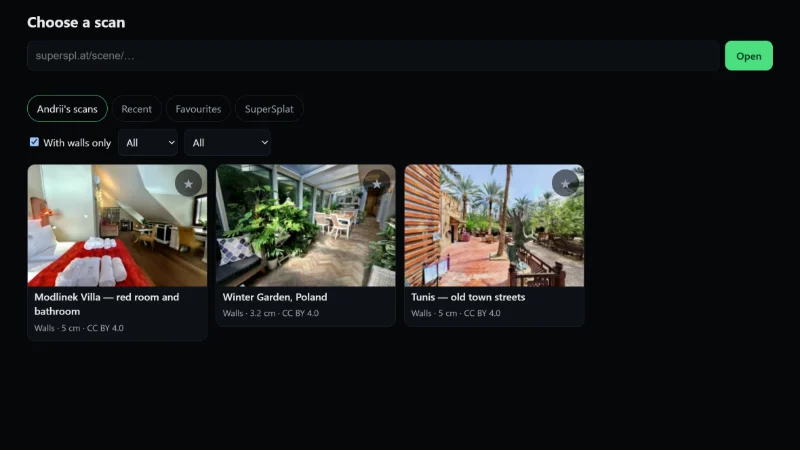
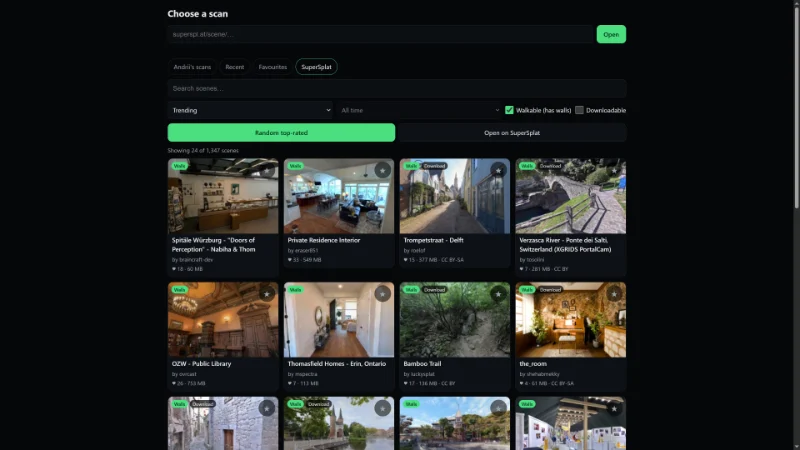
La pestaña SuperSplat del simulador muestra todos los escaneos públicos con paredes, con la ordenación, los filtros y la búsqueda de superspl.at.
Marca con estrella los escaneos que te gusten, activa «Siguiente escena tras un choque» y cada choque te lleva a otro sitio, en orden aleatorio: tus favoritas, los lugares que ya volaste o la selección de Andrii.
N: siguiente escena, Shift+N: aleatoria, Shift+F: siguiente favorita. La página no se recarga y tu emisora sigue conectada.
Publica un escaneo en SuperSplat, o elige cualquiera público, y pega su enlace aquí o en el simulador.
Uno de los 200 escaneos con paredes con más «me gusta» de SuperSplat, elegido al azar.
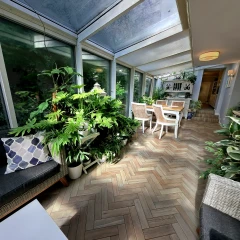
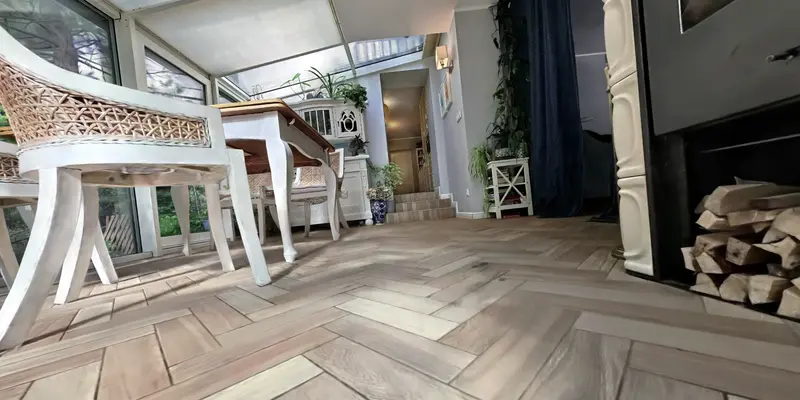
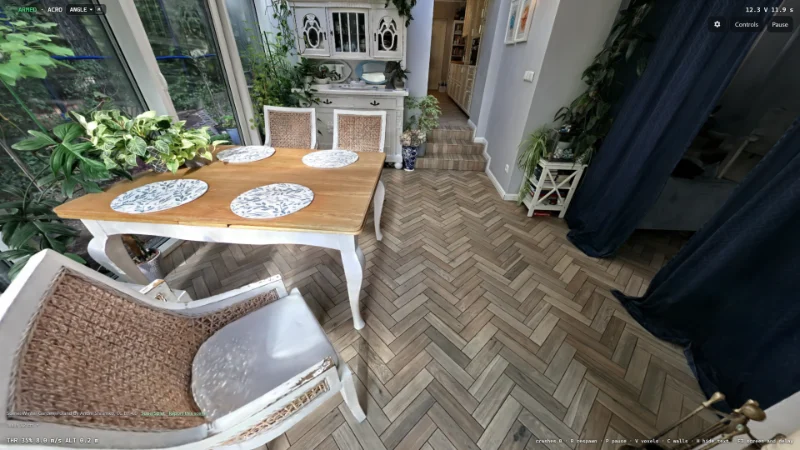
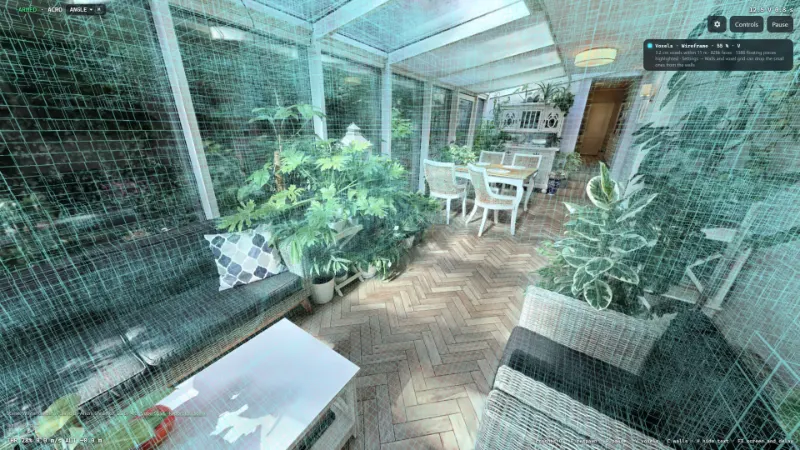
Vídeo: un vuelo en Jardín de invierno — Jastrzębia Góra, Polonia, escaneo de Andrii Shramko, CC BY 4.0, grabado en el simulador. Vuela esta escena: Jardín de invierno — Jastrzębia Góra, Polonia
02Novedad: escala de la escena
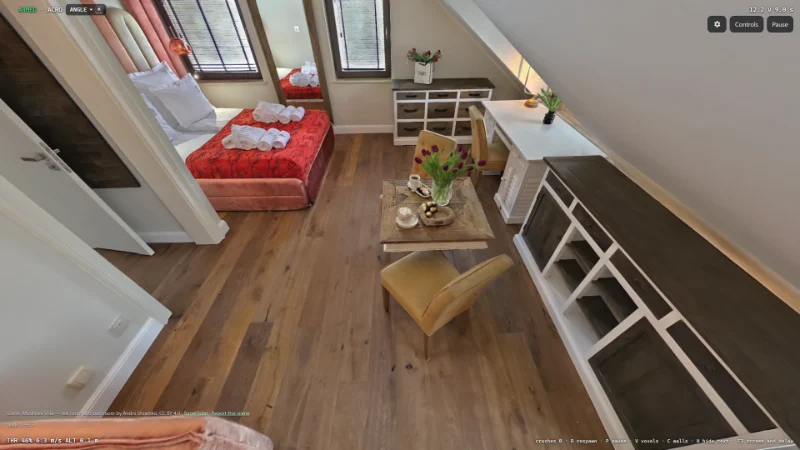
Dos teclas escalan toda la escena alrededor del dron, de ×0,25 a ×100. A ×100 tienes el tamaño de un mosquito: una silla es un rascacielos y el hueco bajo la cama, un cañón. Lánzate en picado junto a la pata de una silla: la sensación es increíble.
Los escaneos macro también funcionan: una planta, un juguete o un insecto es un objeto pequeño y real, así que amplíalo de ×3 a ×10 y vuélalo como un edificio grande, entre las hojas o alrededor de una mosca. Estas escenas pueden arrancar ya ampliadas, y [ y ] cambian el tamaño en cualquier momento. Al revés, reduce una ciudad (hasta ×0,25) para que parezca una maqueta y vuélala con un micro whoop.
Abre la habitación de la villa de Andrii; pulsa ] hasta que la mesa sea un puente.
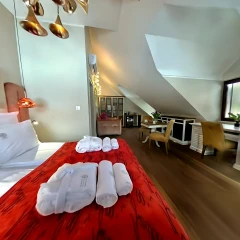
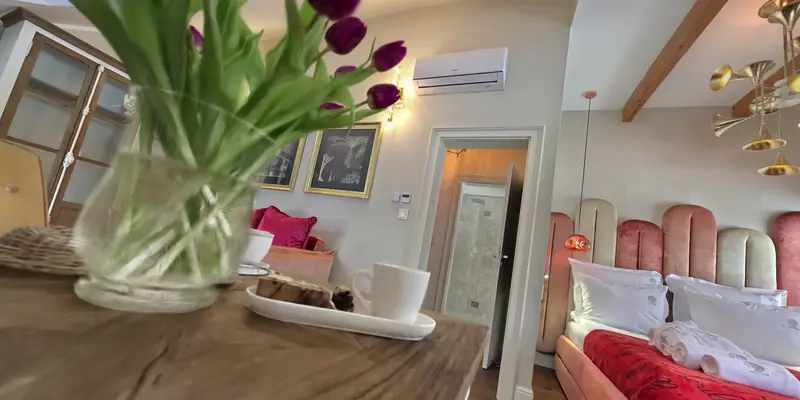
Vídeo: un vuelo en Villa Modlinek: habitación roja y baño, escaneo de Andrii Shramko, CC BY 4.0, grabado en el simulador. Vuela esta escena: Villa Modlinek: habitación roja y baño
03Dentro del simulador
Cada imagen de esta página es una captura real del simulador en línea: 39 en total, tomadas el 2 de octubre de 2026 por un script del repositorio, así que se pueden repetir tras cada versión.
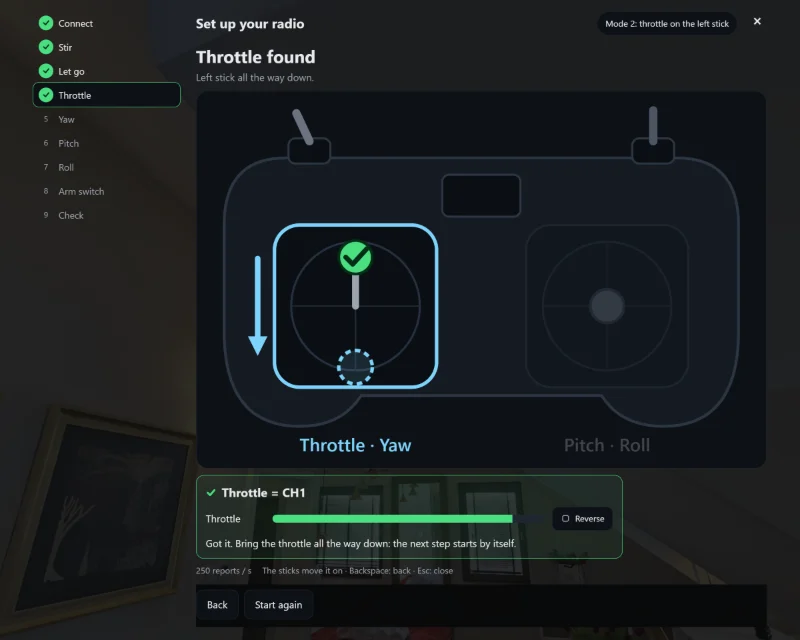
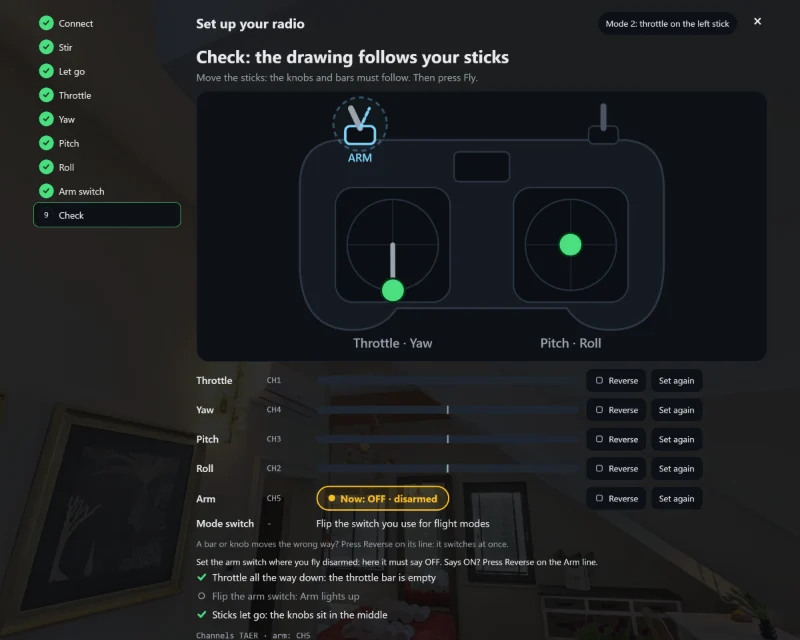
Conecta una emisora EdgeTX y una emisora dibujada te guía: stick a stick, luego el interruptor con el que armas y, antes de volar, una comprobación de cada canal. Cada paso espera a que de verdad muevas el stick.
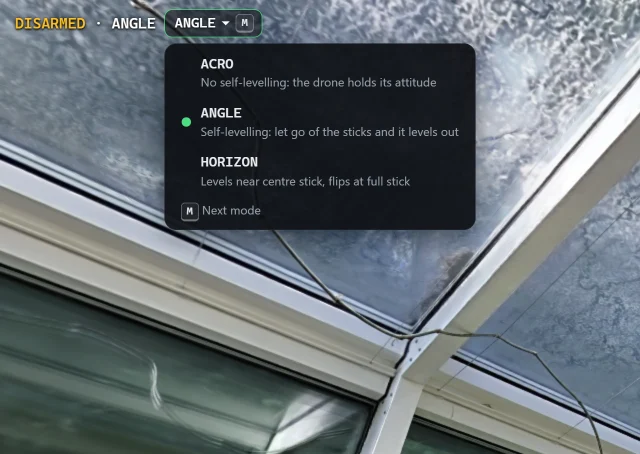
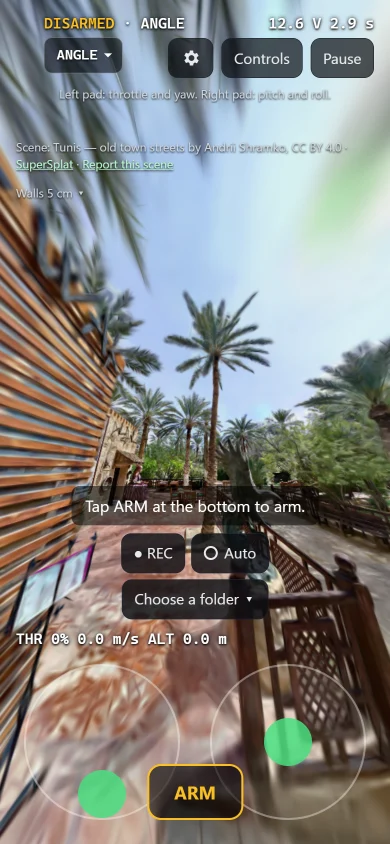
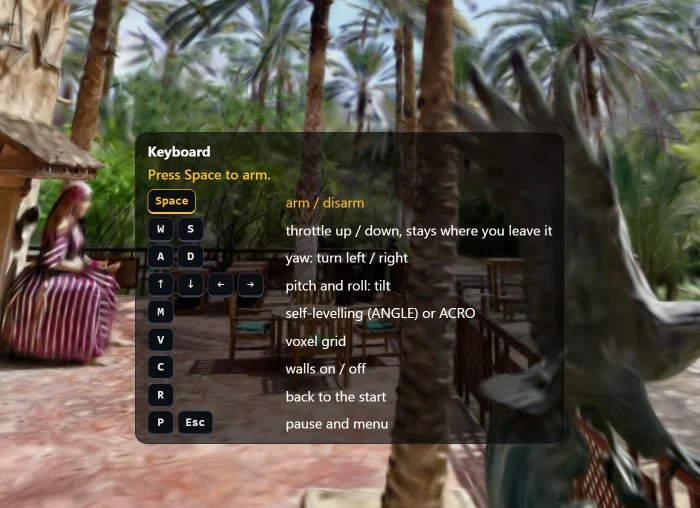
Angle con autonivelado por defecto para todos; el indicador en pantalla, M o un interruptor de tu emisora eligen Horizon o Acro. ¿Sin emisora a mano? El teclado muestra cada tecla que usa, en una pantalla táctil aparecen sticks táctiles y un mando se conecta por el navegador (aún sin probar con hardware real).
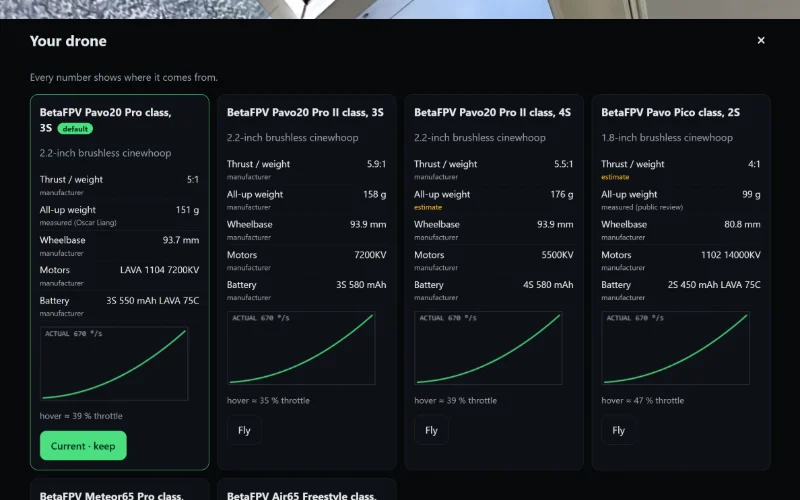
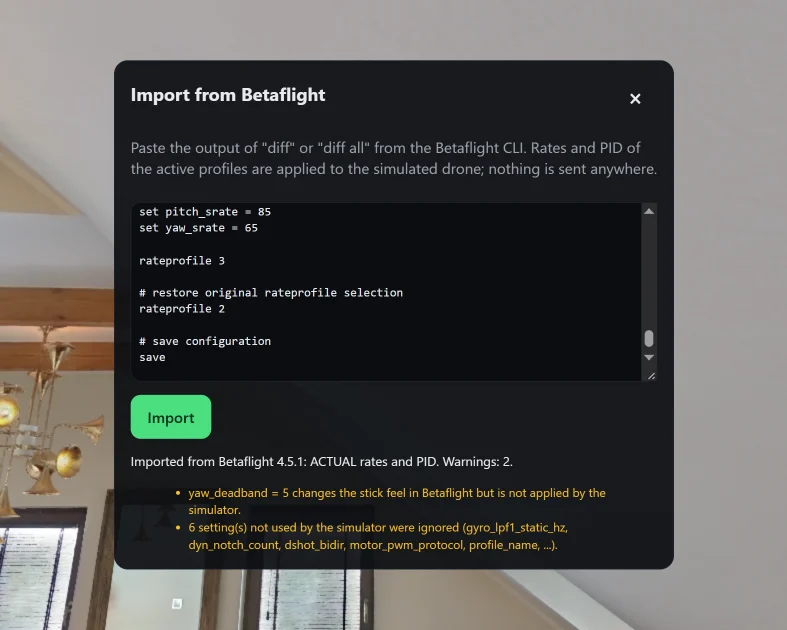
Whoops de clase BetaFPV, un quad de 5 pulgadas de freestyle y otro de carreras y un cinelifter X8 con cámara de cine, y cada número de sus fichas dice de dónde sale. Pega un diff de la CLI de Betaflight para volar con tus rates y tu PID.
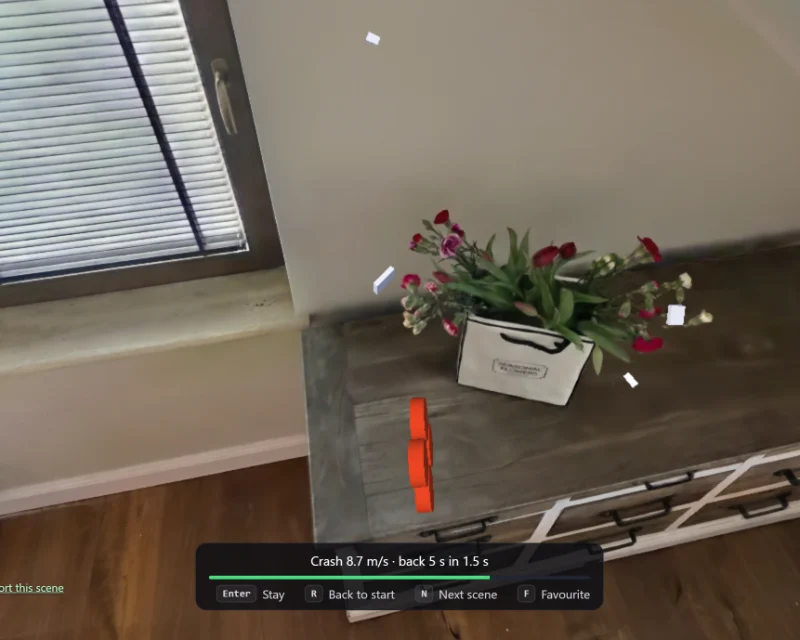
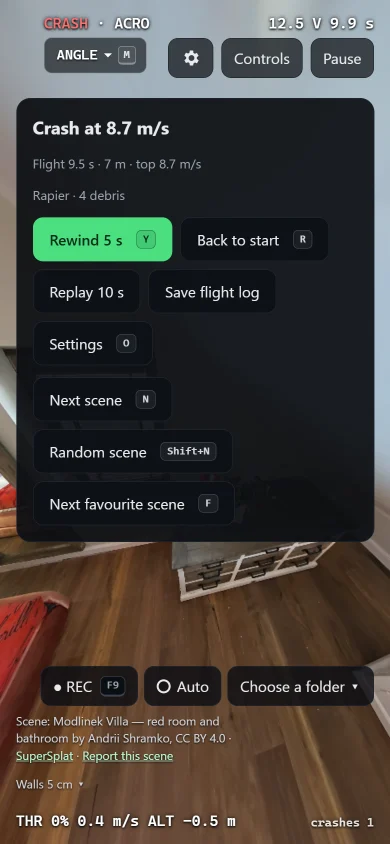
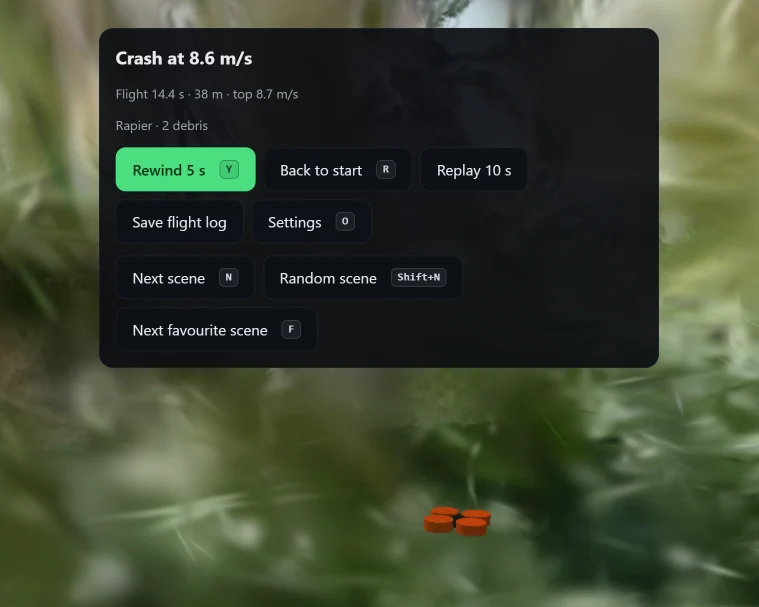
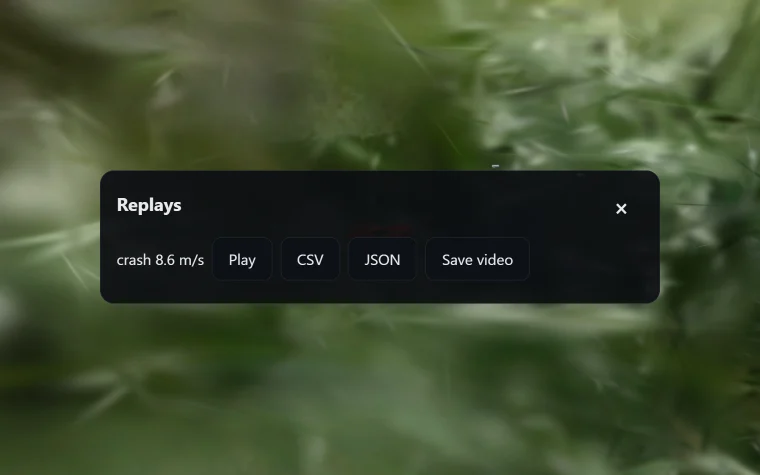
Choca contra una pared y el dron se estrella a la velocidad del golpe, con los restos rodando; dos segundos después vuelve al aire, 5 s atrás en tu trayectoria y aún armado. Choques desactivados, el retraso y dónde reapareces están en Ajustes.
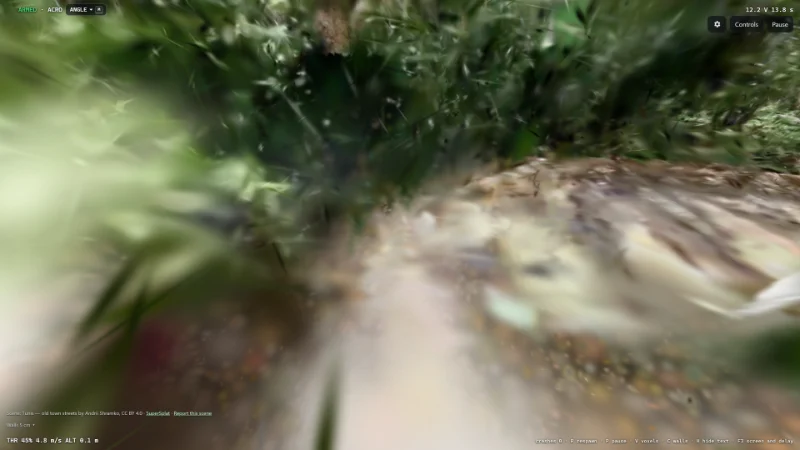
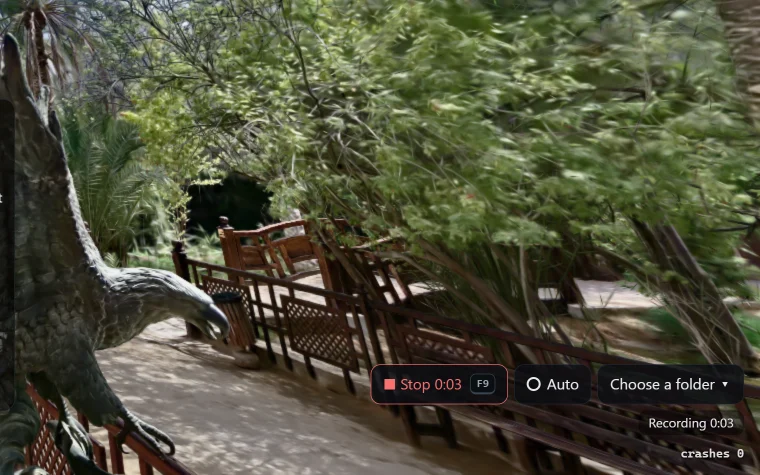
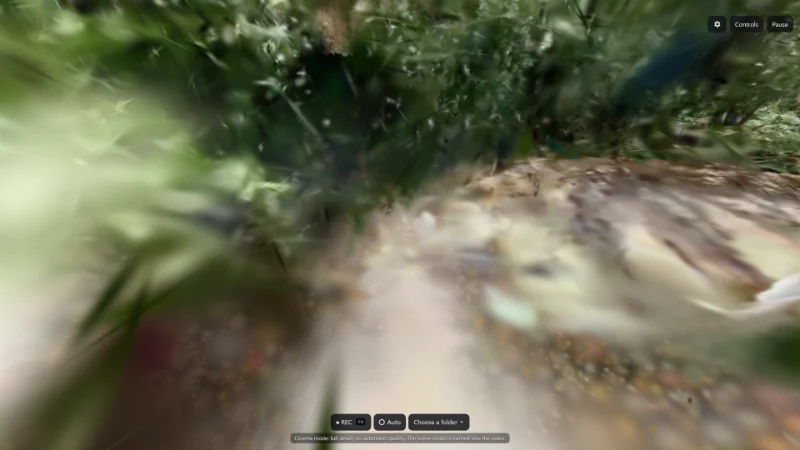
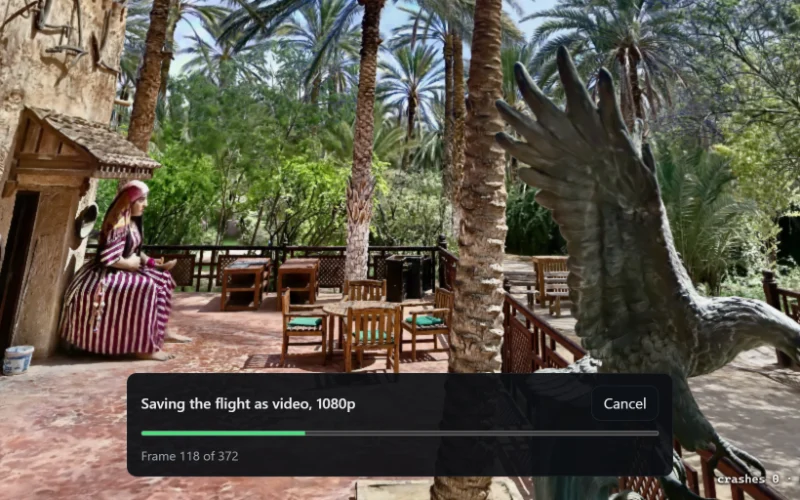
Un OSD como el de tus gafas, campo de visión e inclinación de la cámara. F9 graba vídeo a 60 fps de los escaneos de Andrii con su crédito en la imagen, la grabación automática guarda cada vuelo en tu carpeta y un registro de vuelo se convierte en vídeo a 60 fps hasta 4K.
Elige uno de los más de 1300 escaneos con paredes en la pestaña SuperSplat, con sus propios filtros, uno de Andrii o pega un enlace, y mira cómo carga con números reales. N, Shift+N y Shift+F cambian de escena en la misma página con la emisora conectada; [ y ] escalan la escena de ×0,25 a ×100.
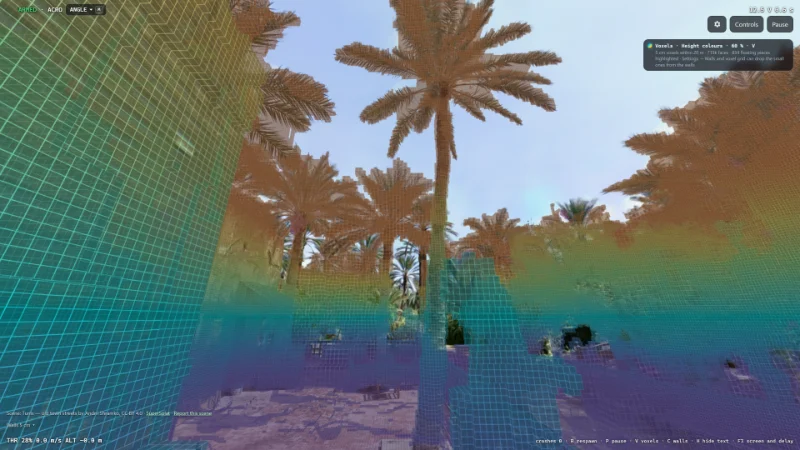
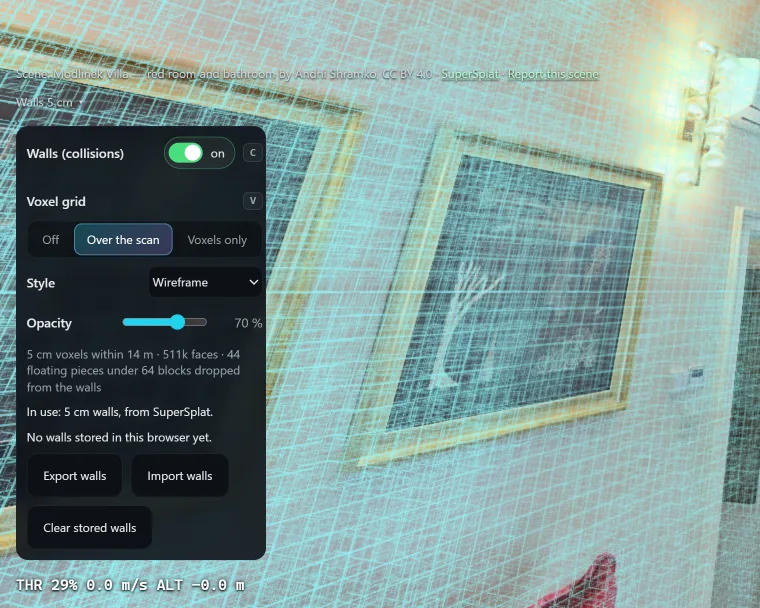
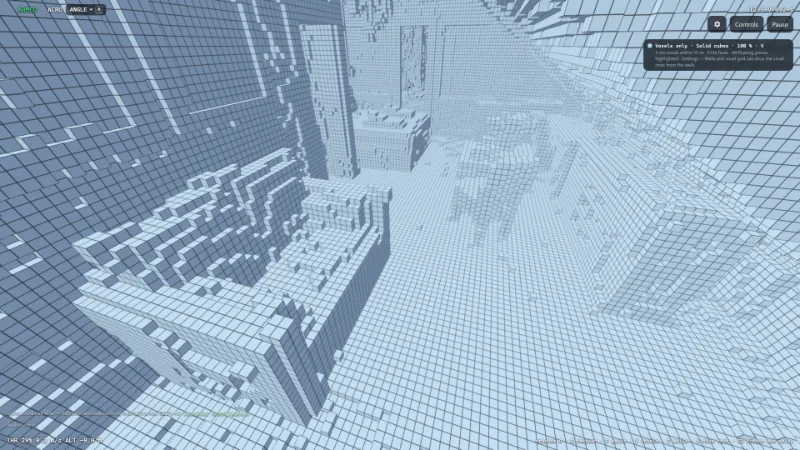
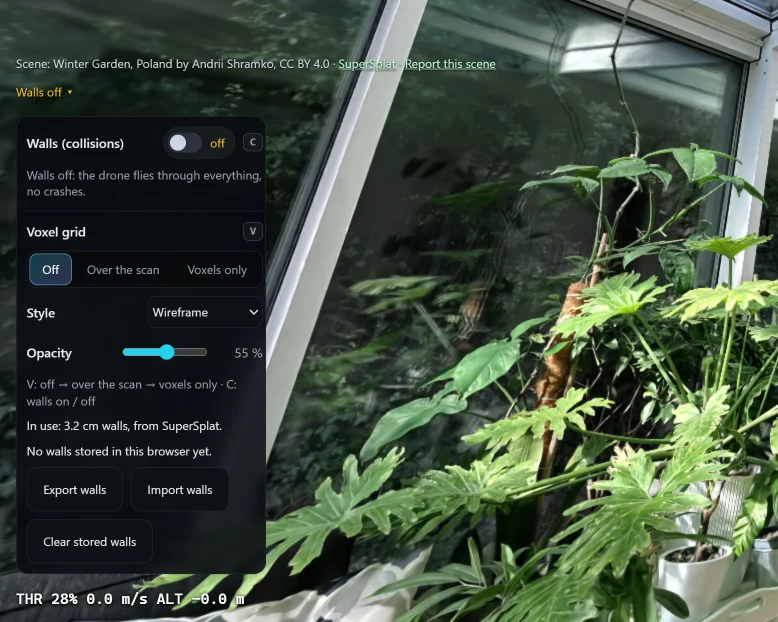
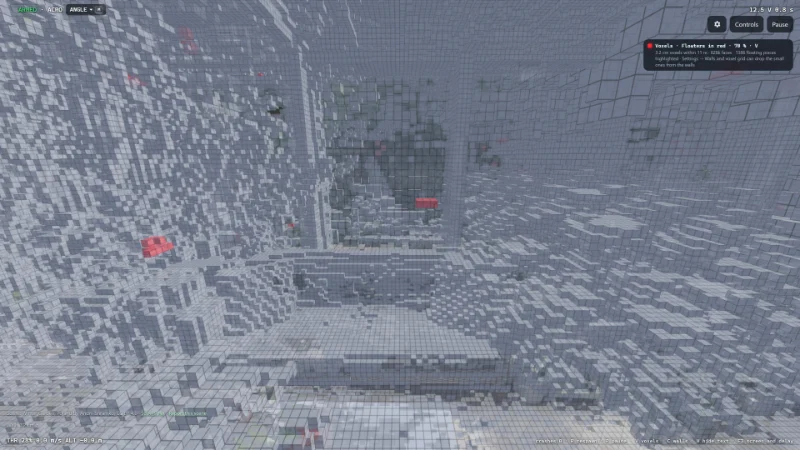
Muestra las paredes contra las que chocas como una rejilla de vóxeles sobre el escaneo, o vuela solo la rejilla. ¿Un escaneo con ruido? Quita sus motas flotantes, las paredes fantasma, con vista previa en vivo, o desactiva las paredes para todas las escenas.
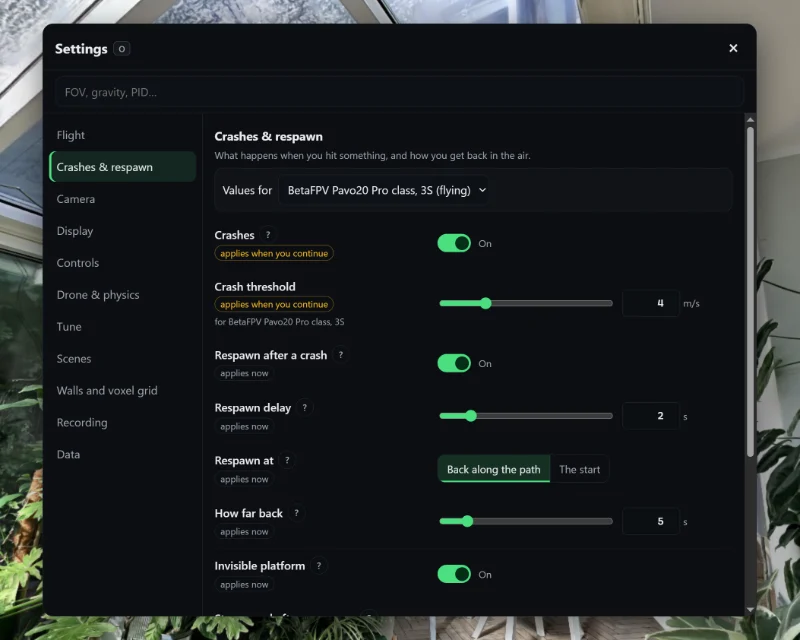
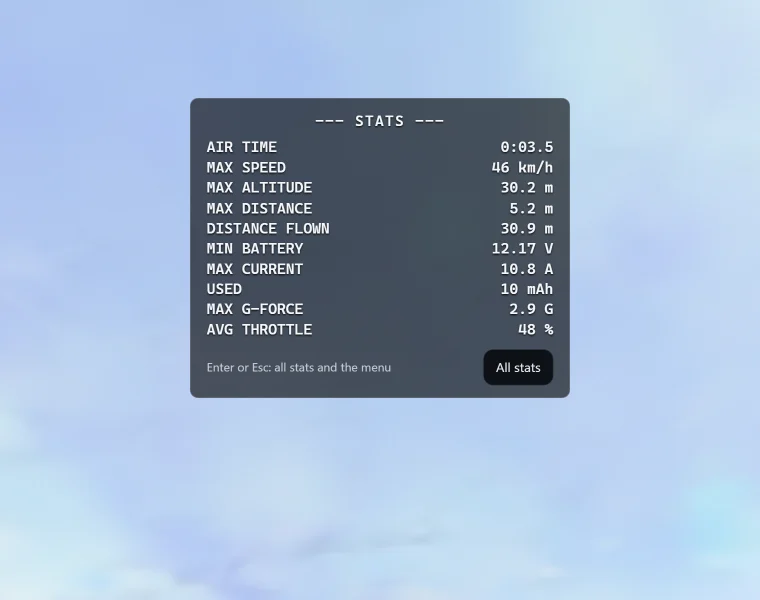
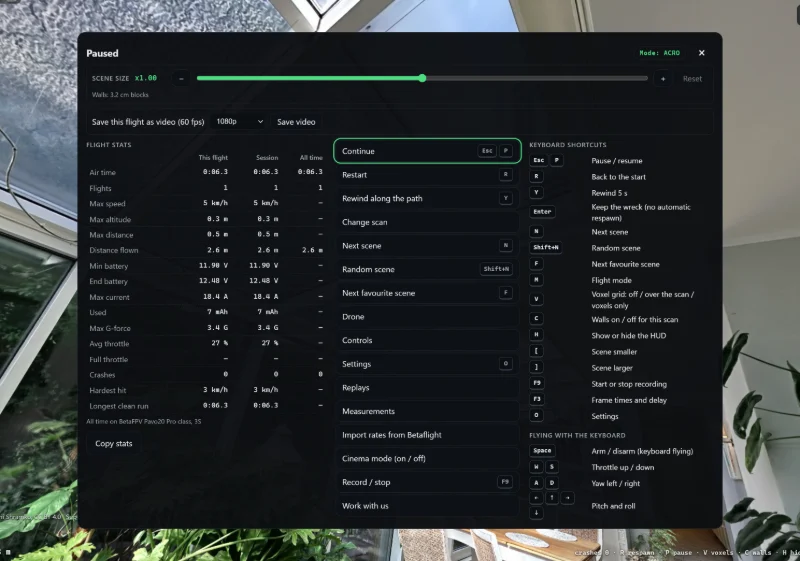
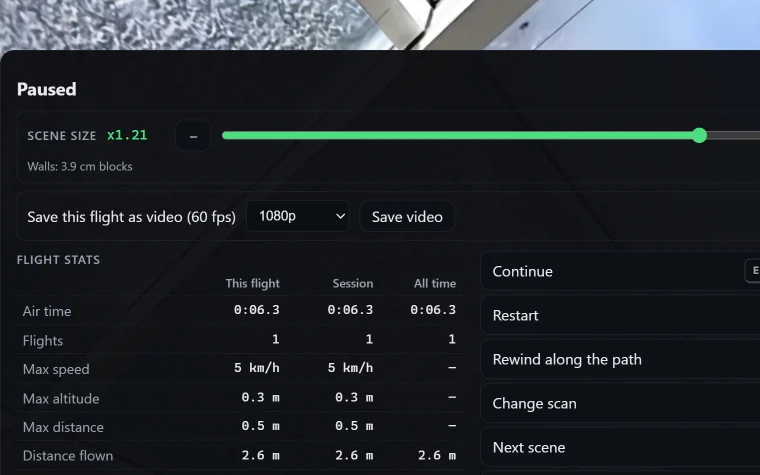
Todos los ajustes en una pantalla, guardados entre visitas, con exportar, importar y restablecer. Desarma y una tarjeta como la de las gafas muestra el vuelo; en pausa, el panel de resumen tiene sus estadísticas, cada opción del menú y cada tecla.
04Qué puedes configurar
Emisoras, drones, física, escenas y vídeo: cada opción que ya funciona en el sitio, lo que se está construyendo ahora mismo y lo que llega después.
«Hecho» significa que ya puedes usarlo en el sitio. Cómo se probó cada dispositivo: Compatible con tu emisora.
Se construye ahora.
Aceptado y en cola para las próximas versiones.
¿Tienes una idea para el simulador?
Las ideas aceptadas entran en esta lista con la marca «Idea de un piloto», sin nombres.
05Cada pantalla
Cada pantalla del menú de pausa, el asistente de calibración, la rejilla de vóxeles, los choques, el modo cine y la vista en el móvil. Cada menú aparece tal cual; abre cualquier imagen para ver la pantalla entera.
06Cómo funciona
Sin cuenta y sin descargas. La escena llega en streaming directamente de SuperSplat a tu navegador.
01
Elige uno de los más de 1300 escaneos con paredes de la pestaña SuperSplat del simulador, uno de Andrii o pega el enlace de cualquier escena pública de SuperSplat.
02
Enchufa una emisora EdgeTX en modo joystick USB (WebHID), usa un mando de consola o vuela con sticks táctiles.
03
Mueve los sticks una vez para calibrar, arma con el acelerador abajo del todo, como en un dron de verdad, y a volar.
07Por qué se siente real
Un modelo de vuelo propio, con cuatro motores, un mezclador y un PID de rates, que vuela dentro de la geometría real del escaneo.
En cada paso de la física se hace un barrido del cuerpo del dron contra los datos de colisión en vóxeles del escaneo, así que un dron rápido no puede colarse por una pared fina entre dos fotogramas.
Si golpeas algo con fuerza, el dron da vueltas y suelta piezas. Si rozas una pared con suavidad, se desliza a lo largo de ella.
Las curvas de rates Betaflight, Actual, KISS y Raceflight coinciden con el propio código de Betaflight 4.5.1 con error 0 en 1880 puntos, ambos calculados en doble precisión (en float32 difieren como mucho 0,00063 °/s).
Los vuelos se graban como entradas de los sticks y se reproducen de forma determinista: las mismas entradas dan siempre el mismo vuelo.
Tierra, Luna, Marte o gravedad cero. En la Luna el mismo dron se vuelve nerviosísimo; el interruptor «mantener la relación empuje-peso» lo doma.
Dron por defecto
Cada cifra indica de dónde sale.
«Clase» significa que las cifras siguen especificaciones y mediciones públicas. BetaFPV no respalda este preset.
08Catálogo de ajustes
Se genera en cada versión a partir del esquema de ajustes del propio simulador: exactamente lo que puedes cambiar hoy, sin promesas ni inventos. Busca o filtra por grupo.
Mostrados: 74 de 74
Los valores «por dron» se guardan por separado para cada dron, y los «por escena», para cada escaneo.
Angle nivela el dron al soltar los sticks; Horizon también lo nivela, pero con el stick al máximo hace flips; Acro mantiene la actitud, como un quad de freestyle. Se cambia con M o con el botón de modo en pantalla; si tu emisora tiene un interruptor de modos asignado, manda él.
flight.modeAbrir en el simulador
Cuánto se inclina el dron en modo Angle con el stick a fondo: más inclinación, más velocidad. El angle_limit de Betaflight (60° por defecto).
level.angleLimitDegAbrir en el simulador
Con qué firmeza el modo Angle nivela el dron y sigue el stick: más alto, más rápida la respuesta. La fuerza de Angle de Betaflight (angle_p_gain, 50 por defecto): con 100 el dron alcanza la mitad de la inclinación del stick en unos 70 ms en vez de 100.
level.strengthAbrir en el simulador
Con qué firmeza el modo Horizon nivela el dron cerca del centro del stick: más alto, nivela más fuerte. La fuerza de nivelado de Horizon de Betaflight (75 por defecto).
level.horizonStrengthAbrir en el simulador
Desactivado: chocar con una pared solo hace rebotar el dron y los motores siguen girando. Activado: un golpe fuerte es un choque.
crash.enabledAbrir en el simulador
Velocidad de impacto a partir de la cual un golpe cuenta como choque; los roces más lentos se deslizan por la pared.
physics.vCrashAbrir en el simulador
Activado: tras un choque el dron vuelve solo, sin pulsar nada. Desactivado: el panel del choque espera a que elijas.
respawn.autoAbrir en el simulador
Cuánto se ve el choque antes de que vuelva el dron.
respawn.delaySAbrir en el simulador
Unos segundos atrás en tu ruta, o al inicio.
respawn.targetAbrir en el simulador
Cuántos segundos atrás en tu ruta reaparece el dron: tras un choque, si se atasca y con Y.
respawn.rewindSAbrir en el simulador
El dron aparece sobre una plataforma invisible a esa altura y se queda en ella con los motores encendidos hasta que despegues.
respawn.platformAbrir en el simulador
Si el interruptor de armado sigue activado, el dron queda armado nada más reaparecer: sin mover el interruptor.
respawn.keepArmedAbrir en el simulador
Boca abajo o atascado sin moverse: el dron vuelve solo unos segundos atrás, como en Liftoff.
respawn.unstuckAbrir en el simulador
Cuándo vuelve a estar llena la batería.
battery.refillAbrir en el simulador
Qué tan amplio ve la cámara FPV. Cada dron guarda su propio valor; un cambio nunca mueve el dron.
camera.fovDegAbrir en el simulador
Cuánto se inclina hacia arriba la cámara FPV; más inclinación sirve para volar más rápido. Cada dron guarda su propio valor.
camera.uptiltDegAbrir en el simulador
La información en pantalla: armado, modo de vuelo, batería, velocidad y altura. H oculta un momento todo el texto de la vista de vuelo.
display.hudAbrir en el simulador
Ajusta la resolución de renderizado y el presupuesto de detalle. La física siempre funciona a 1000 Hz.
display.qualityAbrir en el simulador
Cómo se dibuja el escaneo. Automático: el preajuste de tu dispositivo (la línea bajo esta fila dice cuál se eligió), normalmente el dibujo clásico ordenado, que es suave y conserva el detalle del escaneo; el dueño del sitio puede cambiar los preajustes. Estocástico no ordena los splats y promedia una imagen ruidosa a lo largo de los fotogramas (el renderizador propio de SuperSplat): con la cámara quieta se asienta en la imagen ordenada en pocos segundos, pero en vuelo, en interiores, se ve claramente más ruidoso y borroso que Ordenado. En una GPU potente no es más rápido en la práctica, y en 4K usa más memoria de vídeo. Ordenado es el dibujo clásico, suave. Un enlace con ?stochastic (o ?stochastic=0) se obedece al abrir la escena; lo que eliges aquí mientras vuelas manda en esa escena. El estocástico necesita WebGPU en un navegador de escritorio. La grabación y la exportación de vídeo siempre dibujan ordenado.
display.drawingAbrir en el simulador
Cuántos millones de splats puede dibujar como máximo el escaneo. Automático toma el ?budget= del enlace, la elección del dueño de la escena o el preajuste de este dispositivo (mira la fila Renderizado). El ?budget= de un enlace se obedece al abrir la escena; lo que eliges aquí mientras vuelas manda en esa escena. Más splats son más nítidos y más lentos; el regulador de calidad lo baja igualmente si se pierden fotogramas. Ajústalo a lo que aguanta tu dispositivo: cuenta también en un móvil y en una tableta, hacia arriba y hacia abajo (el número de un enlace o de una escena no).
display.budgetAbrir en el simulador
Qué tipo de dispositivo creen los preajustes de dibujo del sitio que es este. Automático lo reconoce por el navegador (el adaptador gráfico, la memoria, los núcleos del procesador, la pantalla táctil y el tamaño de pantalla); indica tú la clase cuando se equivoque, por ejemplo un portátil que debería dibujar como un escritorio potente. La clase fija el preajuste que significa Automático en Renderizado y Presupuesto de splats: el dibujo, el presupuesto de splats y la resolución. Puedes seguir ajustando Renderizado y Presupuesto de splats a mano.
display.deviceClassAbrir en el simulador
Una cámara de choque más tranquila y sin destellos; por defecto sigue el ajuste del sistema.
display.reducedMotionAbrir en el simulador
Frecuencia de pantalla, tiempos de fotograma y retardo de la entrada a la pantalla sobre la vista de vuelo. F3 lo cambia.
display.frameStats
Inglés, español, polaco o ruso; por defecto, el idioma de la página.
ui.languageAbrir en el simulador
Una marca en el centro de la imagen para apuntar a un hueco. Desactivada por defecto, como en una imagen FPV real. Nunca aparece en tus vídeos y se oculta en el modo cine.
crosshair.shapeAbrir en el simulador
En proporción al lado corto de la pantalla, para que se vea igual en un móvil que en un monitor grande.
crosshair.sizeAbrir en el simulador
Elige uno que destaque sobre el escaneo que vuelas.
crosshair.colorAbrir en el simulador
1 es opaca; con menos, el escaneo se ve a través.
crosshair.opacityAbrir en el simulador
El zumbido de los cuatro motores y el soplo de las hélices, al ritmo de tu gas. En silencio en pausa o tras un choque. La página solo puede empezar a sonar después de tu primer clic o tecla.
sound.motorsAbrir en el simulador
Lo fuerte que suenan los motores.
sound.volumeAbrir en el simulador
Qué stick es el acelerador en los dibujos de calibración: Modo 2 a la izquierda, Modo 1 a la derecha.
input.stickMode
Juego fácil: sin armar (la primera tecla o toque arranca los motores). En el teclado vuela como un juego: haz clic para capturar el ratón, muévelo para girar y mirar arriba y abajo, W A S D para moverte, Espacio sube, Shift baja, y al soltarlo todo el dron se detiene y se queda quieto en el sitio. En una pantalla táctil: sticks con ayuda de altura y una escuela de pilotos. Piloto: como una emisora: el botón ARMAR o Espacio, un acelerador que se queda donde lo dejas, teclas en Modo 2 (W/S acelerador, A/D guiñada, flechas cabeceo y alabeo). Una emisora o un mando siempre vuela como una emisora.
input.playAbrir en el simulador
El dron mantiene la altura solo; arriba y abajo (el stick izquierdo en una pantalla táctil) suben y bajan a velocidad constante. Solo funciona en el modo angle: en horizon y acro el dron puede dar la vuelta, y ahí vuela tu acelerador. Paso 1 de la escuela de pilotos. Las teclas de juego del teclado siempre mantienen la altura.
input.altitudeHelpAbrir en el simulador
Una vibración corta cuando chocas con los sticks táctiles, en los teléfonos que lo permiten (la mayoría de Android; no iPhone).
input.hapticsAbrir en el simulador
Cuánto gira el dron y se inclina la cámara con un movimiento del ratón. 1 son 0,1 grados por cada píxel de movimiento. Funciona con las teclas de juego, mientras el ratón está capturado (haz clic en la imagen).
input.mouseSensitivityAbrir en el simulador
Desactivado: mover el ratón hacia delante mira hacia arriba, como en la mayoría de los juegos. Activado: mira hacia abajo, como una palanca de vuelo tirada hacia atrás.
input.mouseInvertYAbrir en el simulador
A qué velocidad vuelan W A S D y Espacio / Shift: lenta 4 m/s de lado y 3 m/s hacia arriba, normal 8 y 5, rápida 14 y 8. Un dron pequeño no siempre alcanza la velocidad rápida: vuela tan rápido como le permiten su inclinación y el aire.
input.gameSpeedAbrir en el simulador
Una tarjeta con las teclas, o los sticks, de la entrada con la que vuelas: con teclado, Espacio sube y Shift baja, junto con el ratón y W A S D. Aparece una vez cada vez que abres el simulador. «No volver a mostrar» en la tarjeta la apaga también aquí; K o el menú de pausa la traen de vuelta cuando quieras.
input.howToFlyAbrir en el simulador
Uno de los presets: whoops de clase BetaFPV, un quad de 5 pulgadas de freestyle y otro de carreras, un cinelifter X8 con cámara de cine; cada número de su ficha indica de dónde viene. Cada dron guarda sus propios ajustes.
drone.current
Lo que lleva el dron de cine bajo el chasis. iFlight vende el Taurus X8 sin cámara y admite hasta 3 kg; los motores no cambian, así que el peso, la relación empuje-peso y el acelerador de vuelo estacionario cambian con la cámara. Se elige en la vista 3D del selector de drones; los demás drones lo ignoran.
drone.payload
Tierra 9,81, Luna 1,62, Marte 3,72, gravedad cero o cualquier valor intermedio.
physics.gravityAbrir en el simulador
Los mismos motores (realista), la relación empuje/peso de la Tierra o acelerador automático que se mantiene con el stick al centro.
physics.gravityModeAbrir en el simulador
Empuje máximo dividido por el peso; el preset lo toma del fabricante o de una estimación.
physics.twrAbrir en el simulador
Qué tan rápido alcanzan los motores una nueva velocidad; menos se siente más ágil.
physics.tauMsAbrir en el simulador
Escala la resistencia del aire del chasis: más resistencia frena antes el dron.
physics.dragScaleAbrir en el simulador
Resistencia de rotores y ductos que amortigua la velocidad y el bamboleo de un cinewhoop.
physics.ductDragAbrir en el simulador
Escala la inercia de giro de las hélices: más inercia suaviza el acelerador y los giros.
physics.propInertiaAbrir en el simulador
Cuánto empuje pierde el dron, y cuánto tiembla, mientras se hunde en su propia corriente descendente (al frenar una caída o un picado). 1 = el preset, 0 = apagado. Los whoops no tienen prop wash en el simulador.
physics.propWashAbrir en el simulador
Velocidad de los motores con el acelerador a cero, como el DShot idle value de Betaflight.
physics.idlePctAbrir en el simulador
Aire en movimiento, como al aire libre: empuja al dron y lo arrastra, sopla más fuerte cuanto más alto estás sobre el suelo y llega en rachas. El viento del escaneo es el que su autor o el administrador fijó para el lugar; «en directo» es el viento real que sopla allí ahora mismo (escaneos con ubicación conocida); personalizado es tu propio viento para este escaneo.
wind.modeAbrir en el simulador
De dónde viene el viento, en grados de brújula: 0 norte, 90 este, 180 sur, 270 oeste. En un escaneo sin rumbo de brújula, 0 es la dirección hacia la que mira el escaneo al empezar.
wind.fromDegAbrir en el simulador
Velocidad media a 10 m del suelo, como la da el pronóstico del tiempo. Cerca del suelo es más floja y más arriba, más fuerte. Un whoop pequeño ya sufre a 8-10 m/s.
wind.speedAbrir en el simulador
Cuánto sube y baja el viento alrededor de su velocidad media. Las rachas van y vienen en pocos segundos; 0 es un viento constante.
wind.gustAbrir en el simulador
P, I, D y feed-forward para alabeo, cabeceo y guiñada, para cada dron, como en Betaflight.
tune.pidAbrir en el simulador
Curvas de los sticks para cada dron: Betaflight, Raceflight, KISS, Actual o Quick, con los números de Betaflight. Edítalas aquí o impórtalas de tu diff de la CLI de Betaflight; Copiar como CLI pasa los mismos rates a tu dron.
tune.ratesAbrir en el simulador
Throttle mid y expo, como en Betaflight, para cada dron.
tune.throttleAbrir en el simulador
Activado: tras un choque se carga la siguiente escena en lugar de reaparecer, y empiezas en su plataforma. La emisora sigue conectada.
scenes.autoSwitchAbrir en el simulador
De dónde salen N (siguiente escena) y la escena tras un choque. Shift+N es siempre una escena aleatoria de la lista del autor; Shift+F, tu siguiente favorita.
scenes.rotationAbrir en el simulador
Aleatorio: cada escena una vez antes de que se repita ninguna, nunca la que tienes delante. En orden: una tras otra, en bucle. Primero van las escenas del autor, luego SuperSplat en su propio orden. Si lo dejas por defecto, tus propias listas (favoritas, escenas voladas) siguen mezclándose.
scenes.orderAbrir en el simulador
En las escenas sin paredes no hay choques: atraviesas todo. Desactivado: la rotación las omite (las escenas del autor siempre entran).
scenes.allowNoWallsAbrir en el simulador
Algunos escaneos no están en metros reales y el dron parece demasiado grande o pequeño. O haz enorme una habitación y vuélala como un mosquito, con una silla del tamaño de una casa. De x0,25 a x100, alrededor del dron; [ y ] lo cambian en vuelo, x1,1 por pulsación, con Mayús x2. Se guarda para cada escaneo.
scene.transformAbrir en el simulador
Desactivadas: el dron atraviesa todo, sin choques. Una sola elección para todos los escaneos: si las desactivas aquí, siguen desactivadas en el siguiente escaneo. Hasta que las cambies, cada escaneo empieza como lo dejó su autor (uno con mucho ruido puede empezar sin paredes). C lo cambia.
scene.wallsAbrir en el simulador
Los escaneos con ruido tienen motas flotantes que se convierten en paredes invisibles contra las que choca el dron. Se quita cada pieza de las paredes con menos bloques que este número (un bloque son 4×4×4 vóxeles), solo en este escaneo. Con 0 se queda todo; la rejilla de vóxeles muestra lo que queda.
scene.dropFloatersAbrir en el simulador
Los escaneos al aire libre suelen tener motas flotando en el cielo que se convierten en paredes invisibles. Por encima de esta altura nada cuenta como pared. La altura del escaneo es la que fijó su administrador; la personalizada es la tuya, y la eliges en un panel que la muestra sobre el escaneo.
scene.ceilingAbrir en el simulador
La altura en las coordenadas propias del escaneo, antes del tamaño de escena: lo que guarda por ti «Mostrar y fijar la altura». 10000 no ignora nada.
scene.ceilingMAbrir en el simulador
Muestra las paredes como vóxeles: sobre el escaneo o en su lugar (el escaneo se oculta y vuelas sobre los vóxeles). V la cambia; al recargar la página vuelve el escaneo.
voxels.showAbrir en el simulador
Cómo se dibujan los vóxeles. Los trozos flotantes de las paredes destacan en todos los estilos; «Flotantes en rojo» colorea solo esos.
voxels.styleAbrir en el simulador
Cuánto tapan los vóxeles mientras el escaneo se ve debajo.
voxels.opacityAbrir en el simulador
Cuánto tapan los vóxeles con el escaneo oculto.
voxels.opacityOnlyAbrir en el simulador
60 fps por defecto, con cadencia constante (la que esperan DaVinci y Premiere).
recording.fpsAbrir en el simulador
Hasta esta altura, nunca mayor que la imagen en pantalla.
recording.resolutionAbrir en el simulador
Empieza al armar y para 3 s después de desarmar, en la última carpeta elegida.
recording.auto
Un vuelo largo se divide en archivos: si la pestaña falla, solo se pierde la última parte.
recording.splitMinAbrir en el simulador
El primer vídeo de un escaneo fuera del escaparate muestra una línea en la barra de grabación: de quién es el escaneo, su licencia, y que el vídeo es tuyo para usarlo citando al autor.
recording.authorNoticeAbrir en el simulador
Ningún ajuste coincide con esta búsqueda. Prueba otra palabra.
En el simulador, cada tecla aparece junto a su opción del menú.
¿Sin radio? Estas teclas son los sticks.
Cada número indica de dónde viene: fabricante, medición independiente o estimación.
Hechos con cifras publicadas y estimaciones. ¿Vuelas uno de ellos de verdad y aquí se siente distinto? Envía tu diff all de Betaflight, un log de blackbox y unas palabras con el formulario Física del dron del simulador, o pide allí un dron que falte.
BetaFPV Pavo20 Pro class, 3Spor defecto
BetaFPV Pavo20 Pro II class, 3S
BetaFPV Pavo20 Pro II class, 4S
BetaFPV Pavo Pico class, 2S
BetaFPV Meteor65 Pro class, 1S
BetaFPV Air65 Freestyle class, 1S
iFlight Nazgul Evoque F5 V3 class, 6S
iFlight Mach R5 Sport class, 6S
iFlight Taurus X8 class with a RED Komodo, 6S
Generado el 8 de noviembre de 2026 a partir del esquema de ajustes. Un ajuste que aún se está construyendo aparecerá aquí el día en que se publique.
09Cifras en vivo
Cada cifra se lee del archivo de evidencias del repositorio al compilar esta web. Si falta una medición, la compilación falla.
1880 points, max error 0 deg/s
0 wall pass-throughs in 200,000 straight passes
Pavo20 Pro body stops 47.2 mm (median) beyond its own size from walls on the 5 cm voxel collision of scene 39e63ce9
La pantalla de prueba funciona a 30 Hz, así que este resultado lo limita la pantalla y no el simulador. Lo publicamos, pero no es un criterio de aprobación.
La latencia del stick al fotón con una cámara aún no se ha medido.
Los valores y métodos se citan tal como aparecen en el archivo de evidencias, en inglés. Archivo de evidencias actualizado el 2026-11-08.
Todas las evidencias en GitHub10El catálogo
Todos los lugares que el curador ha publicado para volar, en su orden. Cada uno tiene su propia página con los datos, el autor y la licencia.
11Compatible con tu emisora
Una tabla honesta: nada figura como probado si no lo está, y por ahora eso significa emulación o una emisora simulada.
Navegador: Chrome, escritorio
Entrada: Emisora EdgeTX (RadioMaster TX16S, Boxer, Pocket, Zorro) como joystick USB mediante WebHID
Estado: Probado en Chrome con una emisora EdgeTX simulada; aún sin probar con una emisora real ni en Edge
Navegador: Chrome / Edge, escritorio
Entrada: Mando de consola
Estado: Aún sin probar con hardware real
Navegador: Chrome / Edge, escritorio
Entrada: Mando DJI usado como mando de juego
Estado: Sin probar
Navegador: Chrome de escritorio, emulación táctil (375×812, 1024×768)
Entrada: Sticks táctiles
Estado: Probado solo en emulación; Safari, iPad y los navegadores de Android aún sin probar
Navegador: Firefox
Entrada: Mando o sticks táctiles
Estado: Firefox 155 muestra la escena con WebGPU y ofrece mando o sticks táctiles (el vuelo aún sin probar); las emisoras necesitan Chrome o Edge (sin WebHID)
¿Tienes una emisora EdgeTX? Un breve informe de prueba ayuda muchísimo: usa el formulario de contacto de abajo o abre una incidencia en GitHub.
12Por qué es mejor
Datos a septiembre de 2026. «Desconocido» significa que no pudimos comprobarlo.
| Característica | ShramkoGSFPV | Pasear por el visor de SuperSplat | Demos FPV de splats en el navegador (p. ej., SplatFPV) | Simuladores FPV clásicos (mapas fijos) |
|---|---|---|---|---|
| Lugares escaneados reales | Cualquier escena pública de SuperSplat; las más de 1300 con paredes, en un catálogo integrado | Sí | Sí, de archivo en archivo | No, mapas fijos |
| Modelo del dron | 4 motores, mezclador, PID de rates | Ninguno: una cámara que camina o vuela | Filtro de rates de primer orden | Completo |
| Tus propios rates | Betaflight, Actual, KISS, Raceflight | No aplica | Rate máximo fijo más expo | Sí |
| Al chocar con una pared | Choque y vueltas de campana | Se desliza por ella | Se para o se desliza | Choque |
| Origen de la colisión | Octree de vóxeles de SuperSplat, test de barrido | Octree de vóxeles de SuperSplat | Reconstruida al cargar, test de puntos | Mallas hechas a mano |
| Entrada de emisora | EdgeTX por WebHID, mando, táctil | Mando | Gamepad API | Joystick USB |
| Cifras de pruebas publicadas | Sí, ver Cifras en vivo | desconocido | desconocido | desconocido |
| Instalación | Ninguna | Ninguna | Ninguna | Sí |
| Código fuente | MIT | MIT | Depende | Cerrado |
Los simuladores clásicos siguen siendo el sitio para entrenar carreras en circuitos hechos a medida. Este proyecto va de volar lugares reales.
13Para tu agente de IA
Pega esto en Claude Code, Codex, Cursor o cualquier agente de programación. Instala el proyecto, ejecuta las comprobaciones y abre el simulador en local, y solo te pide contraseñas o acciones físicas.
Set up ShramkoGSFPV for me by following https://github.com/AndriiShramko/ShramkoGSFPV/blob/main/AGENT_SETUP.md exactly. Install, run the checks, start the simulator locally and open it in Chrome. Do not change any system settings; ask me only if a step needs my password or a physical action.reglas para los agentes de programación que trabajan en el repositorio
instalación, actualización y desinstalación paso a paso
un resumen breve del proyecto para modelos de lenguaje
14Riesgos y seguridad
Breve y sincero, para que nada te pille por sorpresa.
Las escenas se cargan desde la CDN pública, pero no documentada, de SuperSplat. Puede cambiar en cualquier momento y algunas escenas podrían dejar de cargar.
Para ellos, el simulador puede construir las paredes en tu navegador con la propia herramienta de SuperSplat (hasta 4 millones de gaussianas, unos 25 segundos para un escaneo de 2,1 millones en una GPU de escritorio). Los escaneos más grandes se atraviesan volando.
Los choques y el vuelo rápido pueden marear, así que haz pausas. Medido en 50 choques, los efectos destellan como mucho 2 veces por segundo, por debajo del límite WCAG de 3; se respeta tu ajuste de movimiento reducido (aún sin probar).
Practica con responsabilidad, cumple la normativa de drones de tu país y nunca vueles sobre personas.
La calibración, el historial de vuelos y los favoritos se guardan solo en tu navegador.
15Preguntas frecuentes
Abre ShramkoGSFPV en Chrome o Edge de escritorio, elige un escaneo (más de 1300 con paredes en la pestaña SuperSplat, uno de Andrii o un enlace de SuperSplat pegado), conecta una emisora, un mando o usa los sticks táctiles, y luego calibra, arma y vuela. No hay que instalar nada.
Para eso está pensado: pon una emisora EdgeTX, como la TX16S, Boxer, Pocket o Zorro, en modo joystick USB y conéctala por WebHID en Chrome o Edge. Por ahora solo se ha probado en Chrome con una emisora EdgeTX simulada, no con hardware real ni en Edge.
Sí. ShramkoGSFPV es gratuito y de código abierto con licencia MIT. Funciona con WebGPU en Chrome o Edge de escritorio, sin descargas.
Cualquier escena pública de SuperSplat, por enlace o id; la pestaña SuperSplat del simulador muestra las más de 1300 publicadas con paredes, con los filtros de superspl.at. Esas tienen paredes sólidas desde el principio; para las demás puedes construir las paredes en tu navegador con un clic (escaneos de hasta 4 millones de gaussianas). Los más grandes se pueden atravesar volando, pero no chocar.
Los sticks táctiles solo se han probado en la emulación táctil de Chrome de escritorio, todavía no en Safari, iPad ni navegadores de Android, y necesitas un navegador con WebGPU. Las emisoras requieren Chrome o Edge de escritorio.
Las curvas de rates (Betaflight, Actual, KISS, Raceflight) coinciden con el propio código de Betaflight 4.5.1 con error 0 en 1880 puntos, ambos calculados en doble precisión, y un PID de rates controla cuatro motores a través de un mezclador. Es nuestro propio modelo de vuelo, no el firmware de Betaflight.
En las escenas con datos de colisión te estrellas: en cada paso de la física se hace un barrido del cuerpo del dron contra los vóxeles, y un banco de pruebas comprueba que el vuelo rápido no atraviesa paredes. El resultado está en Cifras en vivo.
Sí, con licencia MIT. El código, las mediciones y las decisiones de diseño están en GitHub. Las fórmulas de Betaflight se reimplementaron; no se copió código GPL.
Sí. «Aleatoria entre las mejores» en la pestaña SuperSplat abre un escaneo que no has visto, Shift+N carga una escena al azar en pleno vuelo y, con «Siguiente escena tras un choque» activado, cada choque te lleva a otra escena: de la selección de Andrii, tus favoritas o las que ya volaste, en orden aleatorio o fijo. La emisora sigue conectada.
Sí. Tamaño de la escena escala todo el escaneo alrededor del dron de ×0,25 a ×100 con [ y ] (Shift+] lo duplica) o desde el menú de pausa. A ×100 una silla es como un rascacielos y puedes lanzarte en picado junto a sus patas; las paredes escalan con la escena, así que sigues chocando con ellas. La escala se guarda para cada escaneo.
Sí. Publícalo en SuperSplat (superspl.at) y pega su enlace o id en esta página o en el simulador. Si lo publicas con paredes (datos de colisión de vóxeles), es sólido desde el principio; sin ellas puedes construir las paredes en el navegador para escaneos de hasta 4 millones de gaussianas.
Sí. Los drones están hechos con cifras publicadas y estimaciones: whoops de clase BetaFPV, un quad de freestyle de 5 pulgadas de clase iFlight Nazgul Evoque F5, un quad de carreras de 5 pulgadas de clase Mach R5 Sport y un cinelifter de clase Taurus X8 con una RED Komodo. Si vuelas uno de ellos de verdad y se siente distinto, pulsa Ayuda a ajustarlo en el selector de drones o en Ajustes y envía tu diff all de Betaflight, un enlace a un log de blackbox y unas palabras; Andrii ajusta el dron con ello. El mismo formulario sirve para pedir un dron que no está en la lista.
16Código abierto
El código, las mediciones y cada decisión de diseño están en GitHub. Se agradecen pull requests, informes de prueba con emisoras reales y nuevos escaneos.
PlayCanvasMIT
El motor que renderiza los escaneos y el visor de SuperSplat, cuyo código de colisión incluimos en el proyecto.
RapierApache-2.0
Física determinista para el choque: el dron dando vueltas y sus piezas.
BetaflightGPL-3.0
Las fórmulas de rates y PID se leyeron de Betaflight 4.5.1 y se reimplementaron. No se copió código GPL.
SplatFPVMIT
Un experimento anterior en el navegador que demostró que el FPV entre splats es posible. No se tomó código.
17Contacto
Andrii Shramko
Piloto FPV y especialista en Gaussian Splatting 3D, autor y responsable de ShramkoGSFPV.
Siempre abierto a conocer gente interesante y dispuesto a ayudar a equipos a crear proyectos increíbles.
Busco pilotos FPV, estudios de escaneo, fabricantes de drones, inversores y desarrolladores para colaborar, licenciar, integrar o financiar el proyecto. Dime quién eres con un clic.